
Jak dostosować Google Analytics pod konkretne potrzeby
Codziennie sprawdzasz, co dzieje się na Twojej stronie, przeklikując raporty w Google Analytics? Jednak te standardowe nie spełniają Twoich oczekiwań? Pokażemy Ci, jak możesz dostosować Google Analytics do swoich wymagań i ułatwić sobie analizę.
W Google Analytics znajdziemy sporą ilość danych o użytkownikach odwiedzających stronę, ich zachowaniach czy skuteczności prowadzonych działań e-marketingowych. Ważne jest, aby zgromadzone dane umieć wykorzystać do budowy przewagi konkurencyjnej i zwiększania efektywności prac. Dostosowanie Google A...
W Google Analytics znajdziemy sporą ilość danych o użytkownikach odwiedzających stronę, ich zachowaniach czy skuteczności prowadzonych działań e-marketingowych. Ważne jest, aby zgromadzone dane umieć wykorzystać do budowy przewagi konkurencyjnej i zwiększania efektywności prac. Dostosowanie Google Analytics do naszych potrzeb pozwoli nam zmniejszyć czas potrzebny na analizę danych. A to z kolei przełoży się na szybkość podejmowanych decyzji. Zobacz, w jaki sposób możesz tego dokonać.
Panele informacyjne
Czym jest panel informacyjny w Google Analytics?
Panel informacyjny w Google Analytics to zbiór widżetów zlokalizowanych na jednej podstronie, które przedstawiają wybrane przez nas dane. Panel może zawierać maksymalnie 12 widżetów. Dzięki połączeniu możliwości dostosowania wyświetlanych informacji oraz zamieszczeniu ich wszystkich w jednym widoku, otrzymujemy narzędzie ułatwiające analizę najważniejszych danych. Łatwy dostęp i systematyczna kontrola zwiększają szybkość reakcji na zachodzące zmiany.
Panele informacyjne będą przydatne zarówno osobom zajmującym się e-marketingiem, jak i tym które skoncentrowane są na zachowaniu użytkowników na stronie. Będą cennym źródłem wiedzy dla osób zajmujących się obsługą e-marketingu na poziomie operacyjnym, jak i tych którzy działają na poziomie strategicznym.
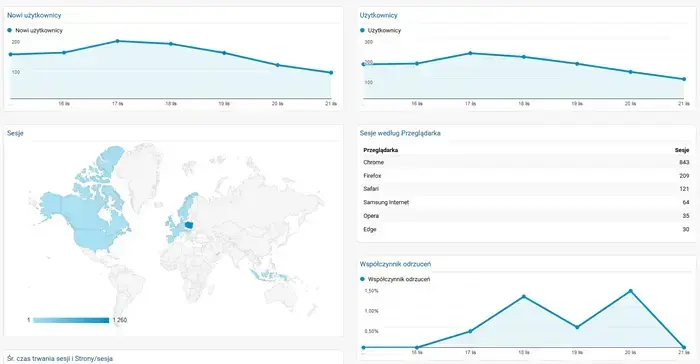
Tworzenie panelu informacyjnego
Aby utworzyć panel informacyjny:
- Zaloguj się do konta Google Analytics https://analytics.google.com/
- Wybierz odpowiednią usługę i widok.
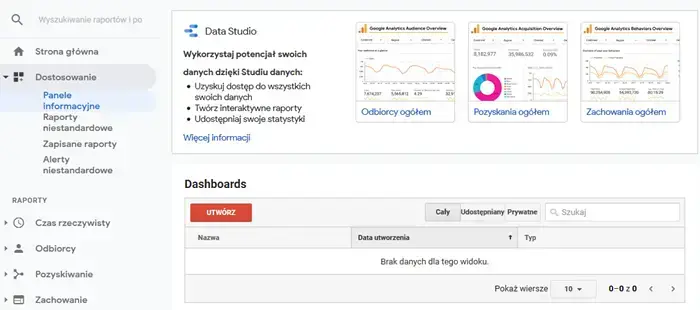
- Z menu po lewej stronie rozwiń „Dostosowanie”, a następnie wybierz „Panele informacyjne”.
- Kliknij „Utwórz”.
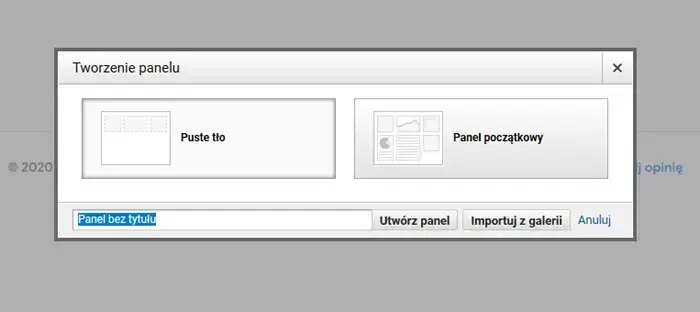
- Wybierz puste tło lub panel początkowy. Puste tło to konieczność stworzenia panelu informacyjnego od postaw. W przypadku panelu początkowego otrzymasz domyślny szablon, który zawierał będzie podstawowe dane. Widżety w panelu początkowym będziesz mógł również usuwać lub modyfikować. Możesz go więc wybrać, jeżeli chcesz zobaczyć, jak panele informacyjne działają.
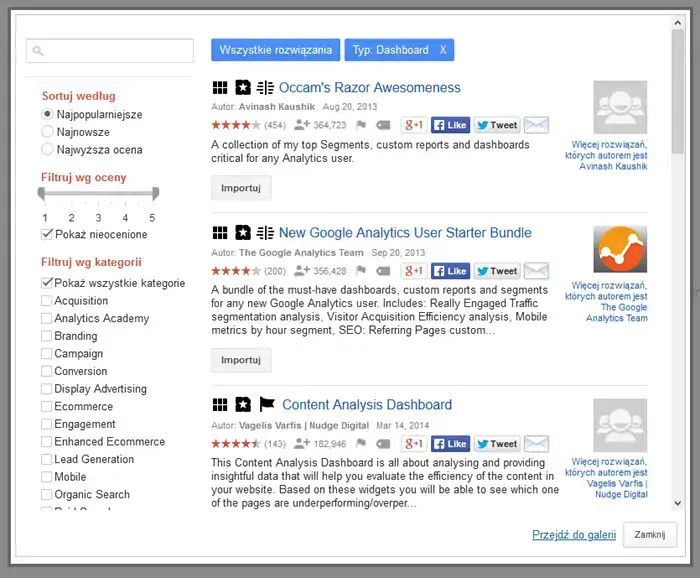
Możesz też zaimportować szablon z galerii, w której znajdują się gotowe panele przygotowane przez społeczność. W galerii masz możliwość sortowania szablonów według popularności, daty dodania lub oceny. Dodatkowo używając filtra łatwiej znajdziesz konkretnie interesujący Cię szablon.
Typy widżetów
Konfigurując panel informacyjny mamy do wyboru widżety standardowe lub na żywo. W standardowym prezentowane będą dane w wybranym przez użytkownika czasookresie, na żywo będą wyświetlać informacje o tym, co dzieje się aktualnie na stronie.
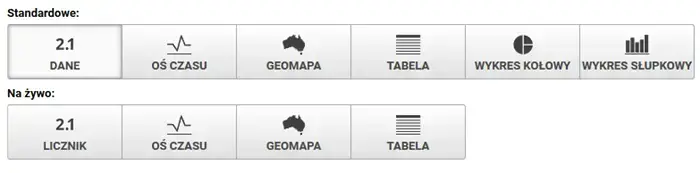
Dane możemy przedstawić na jeden z poniższych sposobów:
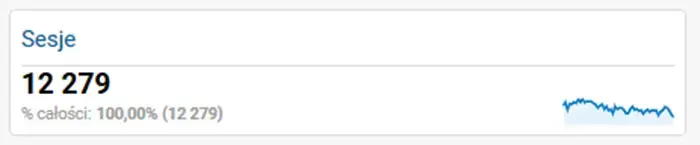
- Dane – wyświetlanie informacji z użyciem liczb oraz prostego wykresu obrazującego zmiany wartości na przestrzeni wybranego okresu.
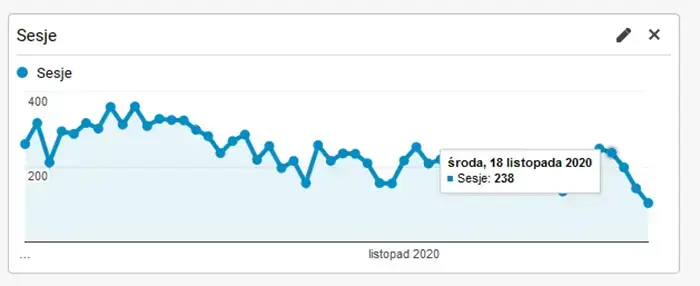
- Oś czasu – dane wyświetlane są na osi czasu. Po najechaniu na daną część wykresu pojawia się informacja o dacie oraz dokładnej wartości liczbowej.
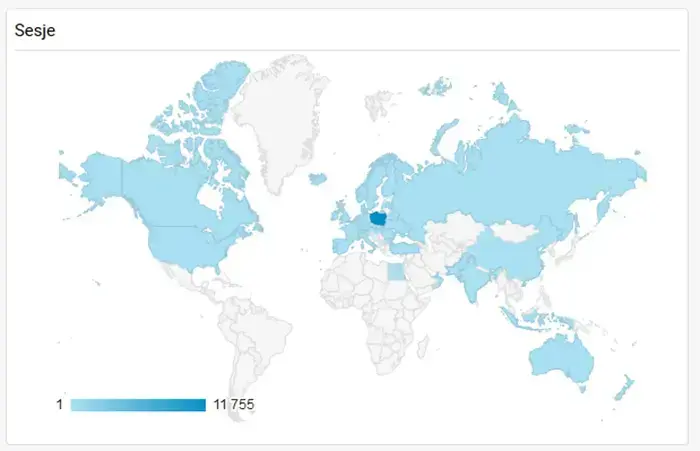
- Geomapa – widżet używany do wyświetlania informacji w kontekście lokalizacja użytkowników. W zależności od potrzeby podział wyświetlanych obszarów możemy ustawić na m.in. kontynent, kraj czy miejscowość.
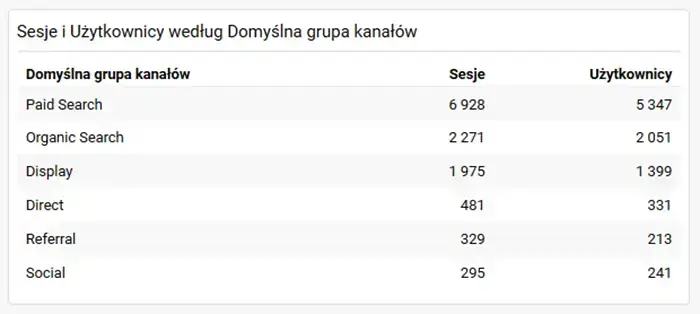
- Tabela – jak sama nazwa wskazuje z użyciem tego widżetu możemy wyświetlać dane w tabeli. W tym celu należy wybrać wymiar, a następnie dane, które będziemy wyświetlali, np. sesje oraz liczba użytkowników.
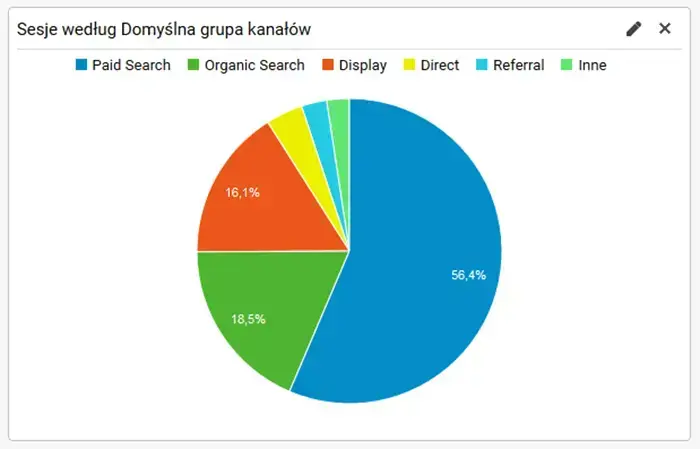
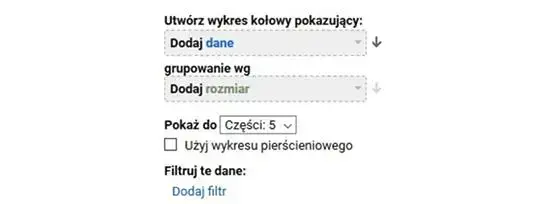
- Wykres kołowy – pozwala wyświetlić dane na wykresie kołowym. Aby to zrobić wybieramy dane, jakie chcemy wyświetlić, np. sesje oraz wymiar, według którego dane będą dzielone, np. kanał pozyskiwania użytkowników.
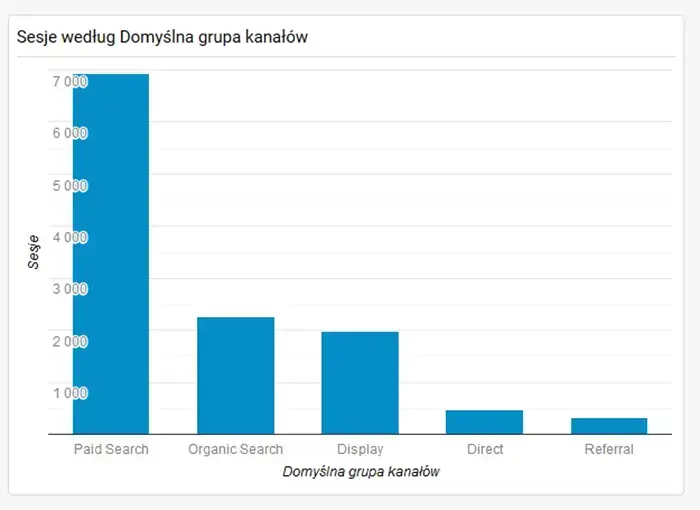
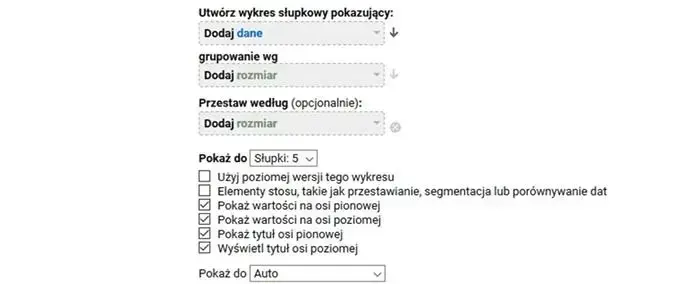
- Wykres słupkowy – dane pokazywane są w postaci wykresów słupkowych. Podobnie jak w przypadku wykresu kołowego wybieramy wyświetlane dane oraz wymiar, według którego będą segmentowane.
Dodawanie widżetów do panelu informacyjnego
- Po utworzeniu panelu informacyjnego okno dodawania widżetu pojawi się automatycznie. Gdyby jednak się nie wyświetliło, należy wybrać z lewego górnego rogu Dodaj widżet.
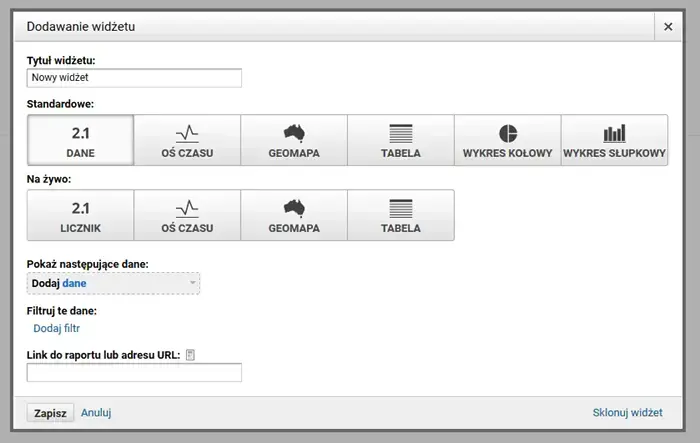
- Nadaj nazwę swojemu widżetowi.
- Wybierz typ widżetu. Do wyboru masz standardowe oraz na żywo. W pierwszej kolejności zdecyduj czy będą to dane wyświetlane w nawiązaniu do wybranego przez użytkownika okresu, czy może dane informujące o aktualnych statystykach na stronie. Poszczególne rodzaje omówiono wyżej w części Typy widżetów
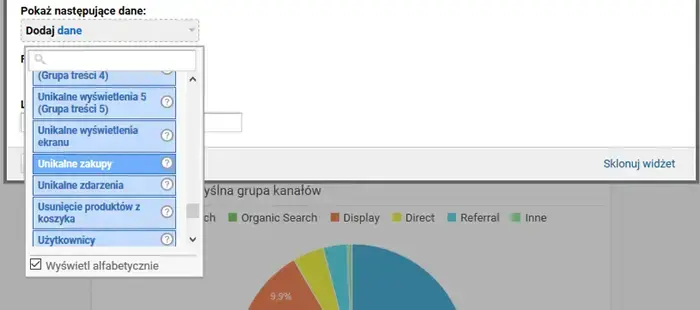
- Wybierz dane, które będą wyświetlane w widżecie. Jest możliwość zastosowanie również filtra. W zależności od wybranego typu widżetu opcje wyboru mogą się różnić:
- Dane – możliwość wyboru danych, które mają być wyświetlane.
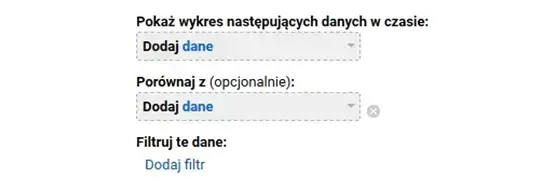
- Oś czasu - oprócz danych, które chcemy wyświetlić na osi czasu możemy dodać dane porównawcze. Możemy więc zestawić ze sobą wykresy, np. liczby transakcji oraz przychodu.
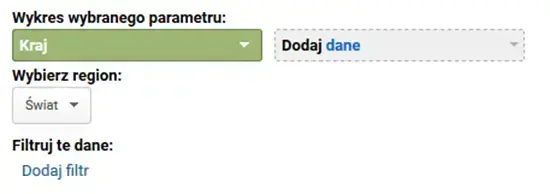
- Geomapa – należy wybrać wykres, np. kraj, miejscowość oraz dane, które będziemy wyświetlali, np. liczba sesji. Mamy zawężenia do konkretnego regionu, który wyświetli się w naszym widżecie.
- Tabela – w pierwszej kolejności musimy wybrać wymiar, a następnie dane wyświetlane maksymalnie w dwóch kolumnach. Maksymalna ilość wierszy może wynieść 10.
- Wykres kołowy – w tej opcji wybieramy dane oraz wymiar, według którego będą one grupowane. Maksymalna ilość części może wynieść 6. Możemy użyć też wykresu pierścieniowego.
- Wykres słupkowy – oprócz standardowego wyboru danych i wymiaru jest możliwość wyboru wymiaru dodatkowego. Maksymalna ilość wyświetlanych słupków może wynieść 9. Ustalamy również opcje wykresu.
Czy zmienia się coś przy wyborze typów widżetów na żywo?
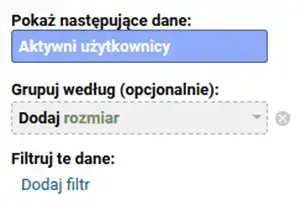
- Licznik – w przeciwieństwie do standardowych widżetów, w których możemy wybrać rodzaj wyświetlanych danych, tu wyświetlana będzie zawsze informacja o liczbie aktywnych użytkowników. Opcjonalnie możemy pogrupować te dane według wybranego przez nas kryterium, np. kampanii lub miejscowości.
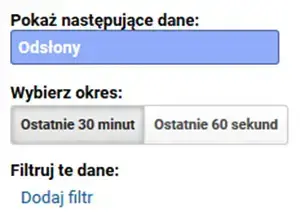
- Oś czasu – wybierając oś czasu uzyskamy dostęp do informacji o liczbie odsłon. Możemy wybrać okres czasu, z jakiego te dane będą wyświetlane (ostatnie 30 minut lub ostatnie 60 sekund).
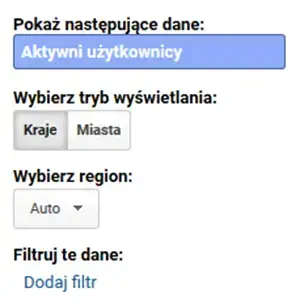
- Geomapa – w tym widżecie wyświetlane będą zawsze dane o aktywnych użytkownikach z podziałem na lokalizacje. Możemy wybrać tryb wyświetlania czyli podział według krajów lub miast oraz region, który będzie wyświetlany na widżecie.
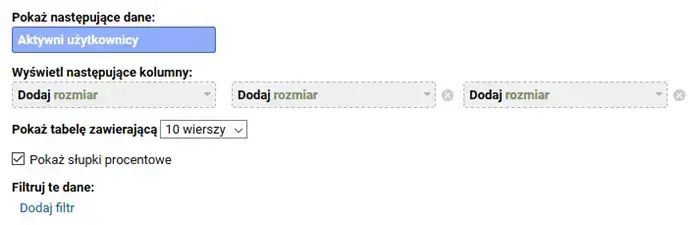
- Tabela – pozwoli nam wyświetlić na żywo w tabeli dane o aktywnych użytkownikach, które wyświetlić możemy w maksymalnie trzech kolumnach według wybranego wymiaru.
Udostępnianie paneli informacyjnych
Stworzone panele informacyjne możemy udostępnić osobom zainteresowanym. W zależności od potrzeby należy wybrać jedną z opcji:
- Udostępnij obiekt – dostęp do panelu łącznie z danymi w nim wyświetlanymi otrzymają wszystkie osoby posiadające dostęp do widoku.
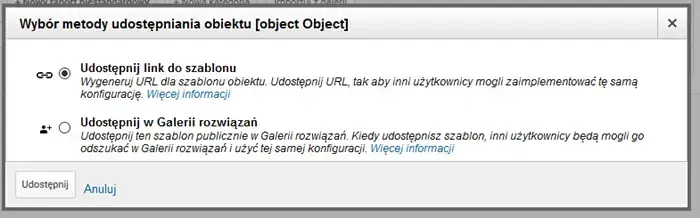
- Udostępnij link do szablonu – kopiując link masz możliwość importowania tego szablonu w innych widokach lub udostępnienia go innym osobom, które mogą ten szablon wykorzystać na swoich kontach.
- Udostępnij w Galerii rozwiązań – panel informacyjny zostanie opublikowany w Galerii rozwiązań.
Eksportowanie i wysyłanie e-mailem
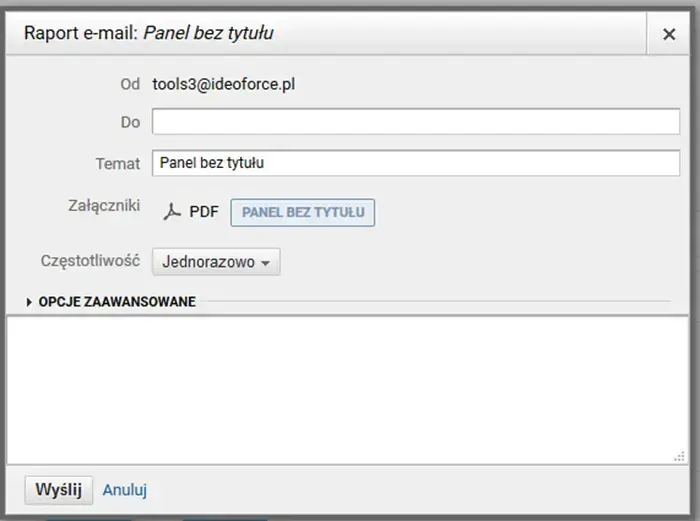
Panele informacyjne możemy w razie potrzeby wyeksportować do pliku .pdf. Jeżeli chcemy, aby raport z panelu został wysłany e-mailem, należy wybrać opcje „Wyślij e-mailem”. Mamy do wyboru raport jednorazowy lub cykliczny (przydatne jeżeli chcemy ustawić systematyczne raportowanie, które będzie wysyłane, np. przełożonemu).
Raporty niestandardowe
Czym jest raport niestandardowy i w czym pomaga?
Raport niestandardowy daje możliwość skonfigurowania i przedstawienia dowolnie wybranych przez nas danych. W Google Analytics domyślnie mamy do dyspozycji szereg standardowych raportów, które możemy analizować także z użyciem wymiarów dodatkowych czy segmentów. Pomimo mnogości raportów standardowych nie zawsze będą one w stanie sprostać naszym wymaganiom. W takich momentach z pomocą przychodzą raporty niestandardowe, które będziemy w stanie dopasować do naszych potrzeb. Raport niestandardowy pomoże nam w szybkim dostępie do kluczowych dla nas danych, co z pewnością pozwoli zwiększyć kontrolę oraz zmniejszyć czas reakcji na zachodzące zmiany.
Jak utworzyć raport niestandardowy
Raport niestandardowy możemy utworzyć w następujący sposób:
- Zaloguj się do konta Google Analytics https://analytics.google.com/
- Wybierz pożądaną usługę i widok.
- Z menu po lewej stronie rozwiń „Dostosowanie” a następnie wybierz „Raport niestandardowe”.
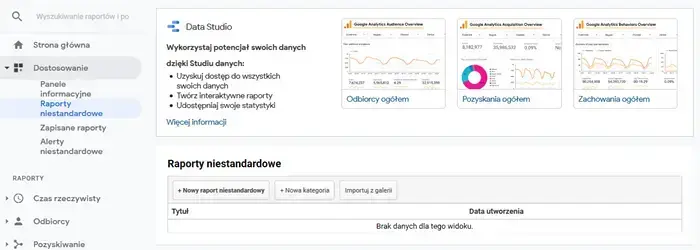
Wybierz „Nowy raport niestandardowy” jeżeli chcesz utworzyć raport samodzielnie. Możesz również skorzystać z galerii rozwiązań klikając „Importuj z galerii”, w której znajdziesz gotowe szablony raportów niestandardowych.
- Nadaj tytuł swojemu raportowi. Pamiętaj, że z czasem możesz posiadać więcej raportów. Postaraj się więc nazywać je tak, abyś był w stanie po nazwie zidentyfikować ich zawartość i je rozróżnić.
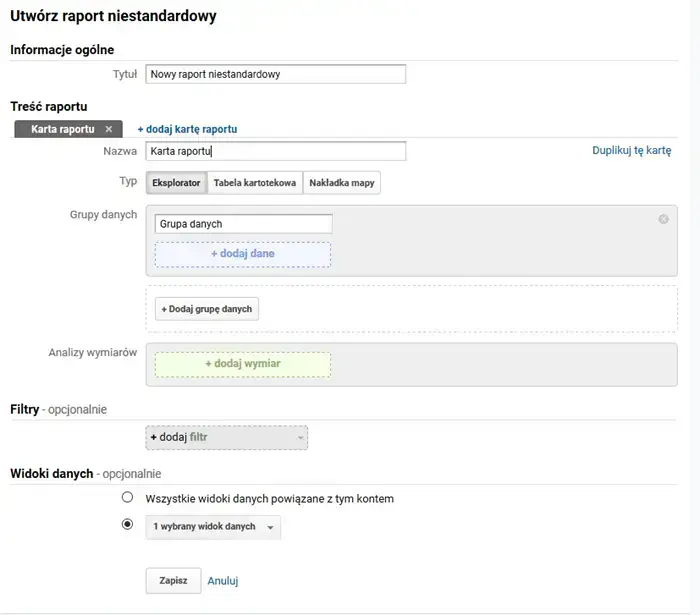
- Nadaj nazwę karty raportu. Maksymalnie możemy stworzyć ich 5. Należy również wybrać typ raportu, do wyboru mamy:
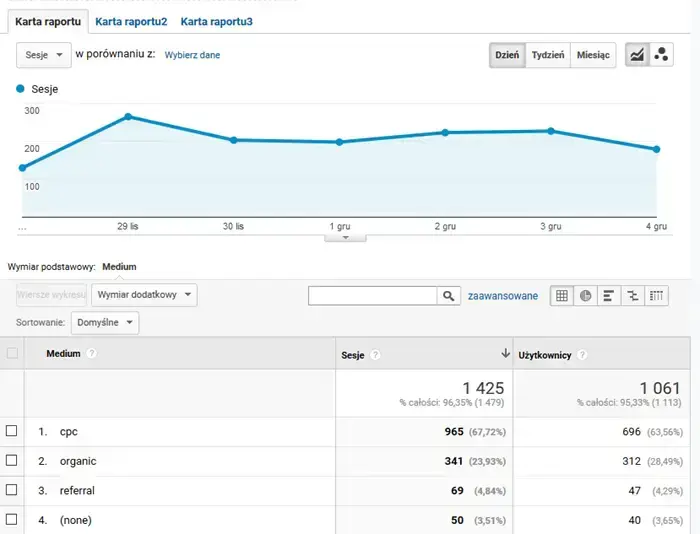
- Eksplorator – klasyczny raport, który jest najczęściej spotykany w standardowych raportach Google Analytics. Po wyborze tej opcji do Twojej dyspozycji pozostanie wykres z wybranymi danymi, w tym możliwością utworzenia wykresu porównawczego. Pod nim znajdzie się tabela prezentująca dane według ustawionego wcześniej wymiaru. Standardowo będziemy mieć możliwość tworzenia wymiaru dodatkowego, filtrowania tabeli oraz zmiany sposobu prezentacji na np. zestawienie procentowe lub porównanie.
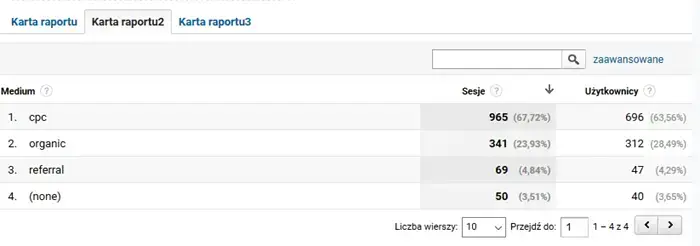
- Tabela kartotekowa – prosta tabela z możliwością filtrowania przedstawionych danych.
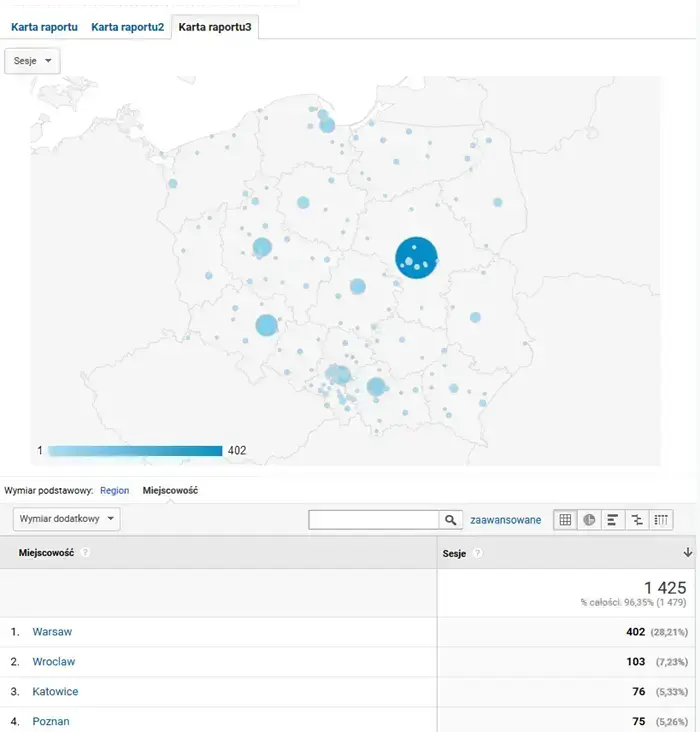
- Nakładka mapy – mapa, na której zwizualizowane zostaną wybrane przez nas dane. Dodatkowo poniżej mapy wyświetlona zostanie tabela z możliwością wyboru wymiaru podstawowego, wymiaru dodatkowego, opcją filtrowania danych czy zmiany sposobu wyświetlania danych.
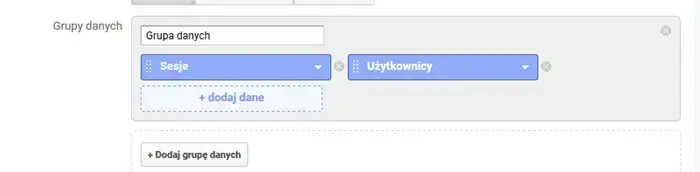
- Wybierz dane, które będą prezentowane w raporcie. Dodatkowo mamy możliwość grupowania danych.
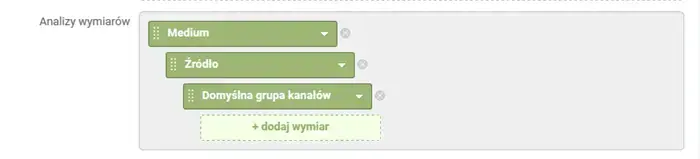
- Dodaj wymiary danych.
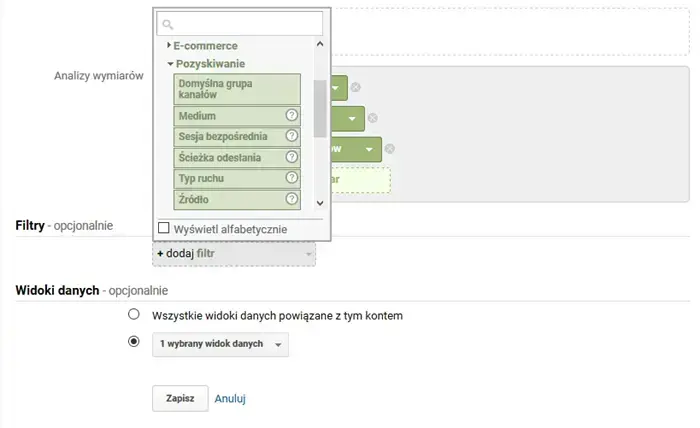
- Opcjonalnie możesz wybrać filtr oraz widok danych, który będzie powiązany z przygotowywanym raportem.
Udostępnianie raportu niestandardowego
Aby udostępnić raport, przejdź na listę raportów niestandardowych, następnie kliknij przy wybranym raporcie „Działanie” oraz „Udostępnij.
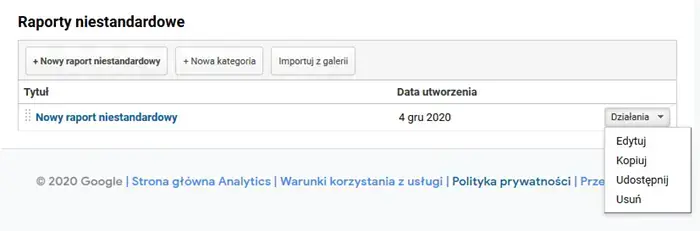
Możemy udostępnić link do naszego szablonu lub udostępnić w galerii rozwiązań Google.
Zapisz się na newsletter i bądź na bieżąco z naszymi artykułami. Nie przegap najciekawszych tekstów.
Administratorem udostępnionych przez Ciebie danych osobowych jest Ideo Force Sp. z o.o. Podanie danych osobowych jest dobrowolne, jednak ich niepodanie uniemożliwi świadczenie usług na Twoją rzecz. Dowiedz się więcej o zasadach przetwarzania Twoich danych osobowych oraz przysługujących Ci uprawnieniach w Polityce prywatności.
Alerty niestandardowe
Alerty niestandardowe pozwalają zwiększyć kontrolę nad zmianami zachodzącymi na stronie internetowej. Konfigurując alerty jesteśmy w stanie zapewnić sobie dopływ powiadomień, które poinformują nas na podstawie ustanowionych wcześniej reguł o interesujących nas faktach. Jeżeli zdarza Ci się sprawdzać statystyki codziennie w obawie przed spadkami np. w liczbie pozyskiwanych użytkowników lub konwersjach, alerty niestandardowe pozwolą zaoszczędzić Ci czas oraz być na bieżąco z tym, co dzieje się na stronie.
Warto pamiętać o tym, że nawet jeżeli naszą codzienną rutyną i niekwestionowaną przyjemnością jest logowanie się do Google Analytics oraz obserwacja wypracowanych efektów działań e-marketingowych w postaci ruchu i konwersji, to nie zawsze jesteśmy w stanie pod względem czasowym sprawdzić wszystkie dane, które sprawdzone być powinny. Warto mieć pod kontrolą zmiany zachodzące nie tylko globalnie na naszej stronie, ale także te w podziale na kanał pozyskiwania, poszczególne kampanie w Google Ads oraz błędy 404.
Jak skonfigurować alert niestandardowy?
Poniżej kroki, które należy wykonać aby skonfigurować alerty niestandardowe.
- Zaloguj się do konta Google Analytics https://analytics.google.com/
- Wybierz odpowiednią usługę i widok.
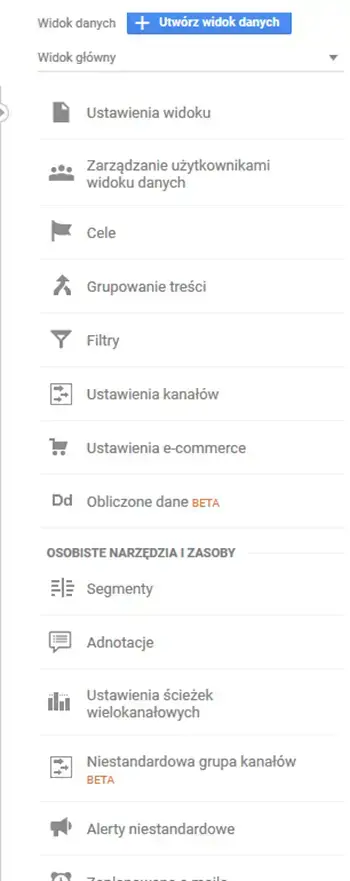
- Kliknij w koło zębate „Administracja” znajdujące się w lewym dolnym rogu
- W widoku danych wybierz „Alerty niestandardowe”.
- Następnie „Nowy alert”.
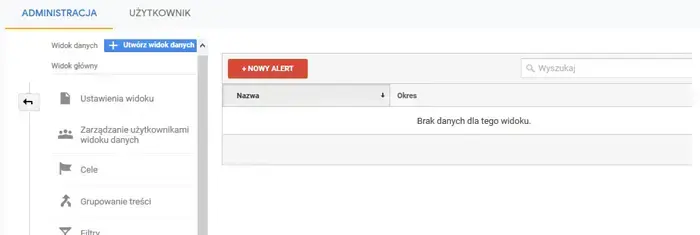
- Nadaj swojemu alertowi nazwę. Będzie ona wyświetlana w tytule wysyłanego do Ciebie e-maila, dlatego zadbaj o to aby był on dla Ciebie zrozumiały np. „Spadek sesji o 30%”.

- Wybierz widok, dla którego ma zadziałać tworzony przez Ciebie alert.

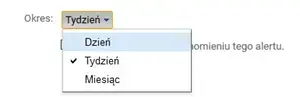
- Ustaw okres porównywania danych. Jeżeli zależy ci na powiadomieniach informujących o zmianach dzień do dnia wybierz opcję „Dzień”. Dostępny jest również tydzień oraz miesiąc.
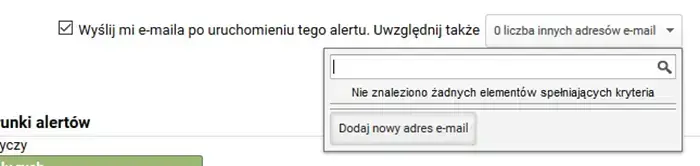
- Zależy Ci na tym aby alert został wysłany również na inny adres niż adres konta? Zaznacz tą opcję, a następnie podaj adres e-mail. Jest to przydatne, jeżeli chcesz, aby alerty były wysyłane również do innych członków zespołu.
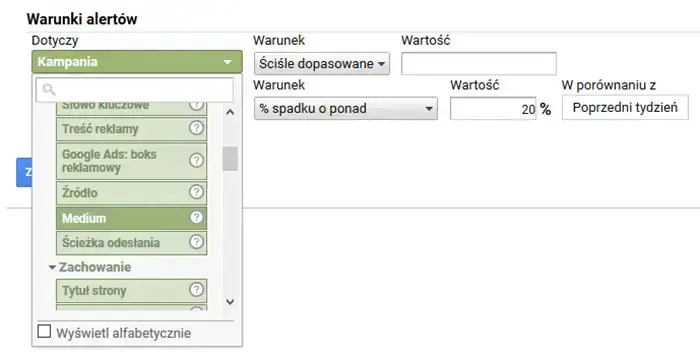
- W kolejnym kroku wybieramy wymiar, którego będzie dotyczył nasz alert. Możemy wybrać cały ruch, wówczas będziemy informowani o zmianach w wybranych przez nas danych dla całego ruchu. W razie potrzeby jesteśmy w stanie zawęzić alert np. do konkretniej kampanii w Google Ads. Aby to zrobić należy wybrać „Kampania”, warunek jako „Ściśle dopasowanie”, a w polu Wartość podajemy nazwę kampanii.
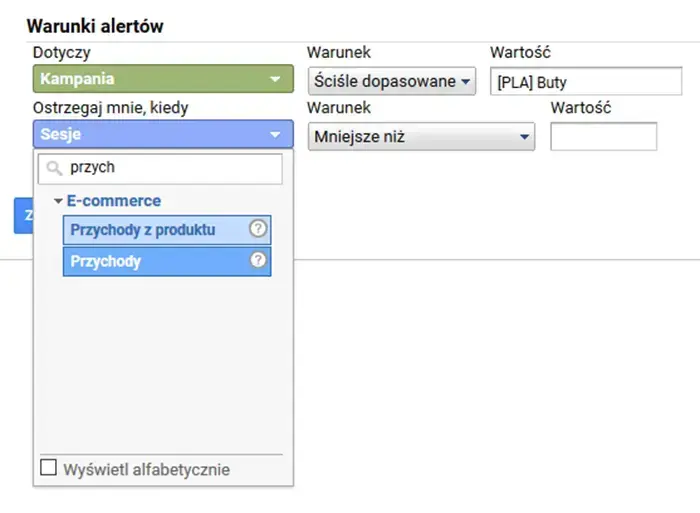
- Wybierz dane, które Cię interesują np. przychody (z wcześniej zdefiniowanej przez nas kampanii). Ustaw warunek uruchamiający alert np. „Mniejsze niż”, a w polu wartość podaj odpowiednią wartość przychodu. Ilość opcji pozwoli dopasować Ci alert do Twoich potrzeb niezależnie od tego, czy w obszarze Twojego zainteresowania będą informacje o ruchu, zaangażowaniu na stronie czy konwersjach.
- Zapisz alert.
7 alertów niestandardowych, które warto utworzyć
Mnogość możliwości konfiguracji alertów z pewnością pozwoli każdemu dostosować je do własnych potrzeb. Istnieje jednak szereg danych, które warto mieć pod stałą kontrolą. Poniżej lista alertów niestandardowych, które warto ustawić w swoim Google Analytics.
Wzrost odsłon stron z błędem 404
Wzrost liczby odsłon stron z błędem 404 może wskazywać m.in. na błędne linkowanie wewnętrzne lub zewnętrzne do jednej z naszych podstron. Alert poinformuje nas również o tym, kiedy jedna z podstron zostanie usunięta. Nagły wzrost liczby stron z błędem 404 może być niekorzystny dla SEO, dlatego szybka identyfikacja błędnej podstrony oraz naprawa umożliwi wyjście obronną ręką z kryzysowej sytuacji. Niepożądane jest również pozyskiwanie ruchu z kampanii płatnych do podstron, które nie działają. Opisywany alert pomoże rozwiązać nam również i ten problem.
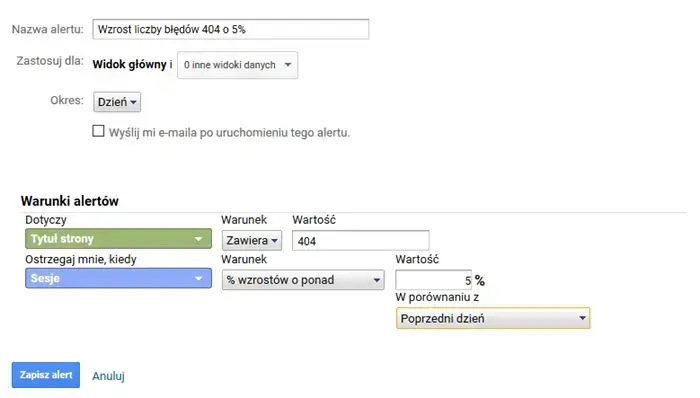
Poniżej konfiguracja omawianego alertu. Pamiętaj, aby poprawnie skonfigurować wymiar i wartość dla strony 404. Jeżeli u Ciebie strona 404 nie zawiera zwrotu „404” a np. „Nie znaleziono”, to wprowadź „Nie znaleziono” jako wartość. W niektórych przypadkach może być konieczne skonfigurowanie zdarzenia z użyciem Google Tag Managera. W takich przypadkach wymiar powinien dotyczyć np. kategorii zdarzenia, a w polu wartość wprowadzamy odpowiednią wartość.
Spadek ruchu
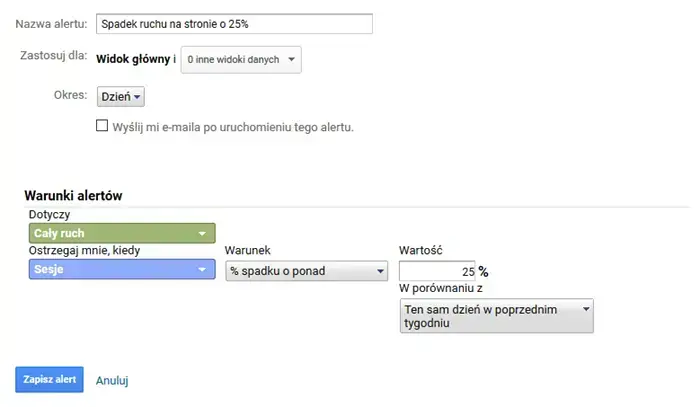
Ilość pozyskiwanego ruchu jest jednym z głównych czynników wpływających na liczbę konwersji na naszej stronie. Warto więc mieć tą wartość każdego dnia pod kontrolą. Nagły spadek sesji może oznaczać potencjalne problemy z kampaniami płatnymi, nagłe spadki w wynikach organicznych lub problemy techniczne ze stroną np. niedziałający serwer.
Warunek najlepiej określić jako spadek procentowy o daną wartość. To, jaką liczbę przyjmiemy, zależne będzie od tego, jakie wahania ruchu w poszczególnych okresach występują na naszej stronie. Okres analizowanego czasu możemy przyjąć na dzień – wówczas będziemy porównywać do analogicznego dnia poprzedzającego tygodnia. Inną możliwością jest wybór okresu tygodniowego i wtedy statystyki będą porównywane do tygodnia poprzedzającego.
Wzrost ruchu
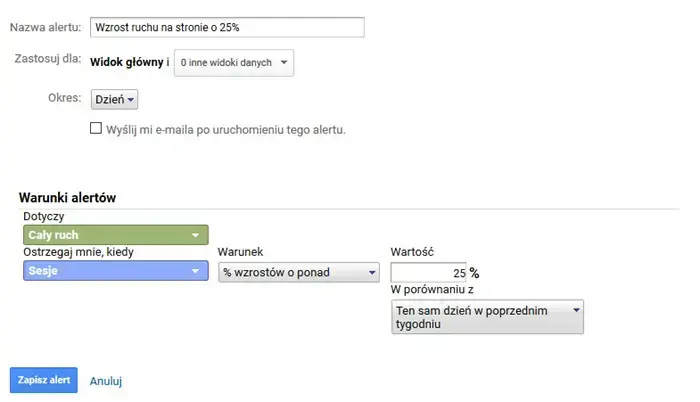
Odwrotną sytuacją do nagłego spadku ruchu będzie nagły wzrost ilości pozyskanych wejść. Takie sytuacje mogą mieć miejsce, kiedy o twojej stronie pojawi się wzmianka na innych popularnych portalach. Mogą to być serwisy branżowe, np. wykop.pl lub jakiś influencer może polecić Twoją firmę. Ten alert pozwoli Ci być na bieżąco z takimi sytuacjami i w razie potrzeby reagować, np. udzielając się w danym znalezisku na wykop.pl.
Spadek liczby konwersji z kampanii PPC
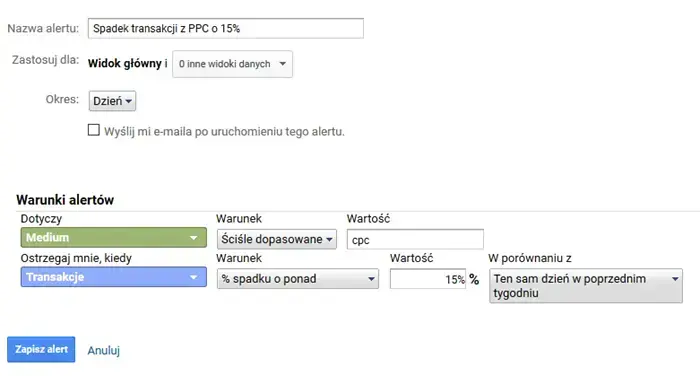
Kampanie płatne charakteryzują się dużą dynamiką. Weźmy sytuację, w której konkurencja zwiększy znacznie budżet wydatkowany na reklamę. Możemy wtedy stracić udział w wyświetleniach na dane frazy, co doprowadzi do mniejszej liczby konwersji. Z kolei spadek liczby wyszukiwań w określonym czasie wpłynie na mniejszą ilość wejść, a co za tym idzie także na ilość konwersji. Warto więc założyć alert, który poinformuje nas o zmniejszeniu się np. liczby transakcji z płatnych kanałów pozyskiwania ruchu (np. Facebook Ads, Google Ads).
Aby ustawić alert wybierz wymiar „Medium” warunek „Ścisłe dopasowanie”, a następnie wprowadź wartość „cpc”. W danych wybieramy „Transakcje” warunek jako „% spadku o ponad” i w wartości pożądany przez nas procent np. 15%. Oczywiście jeżeli głównym celem naszej strony jest pozyskanie leada, to jako cel ustawiamy wysyłkę formularza.
Spadek przychodu
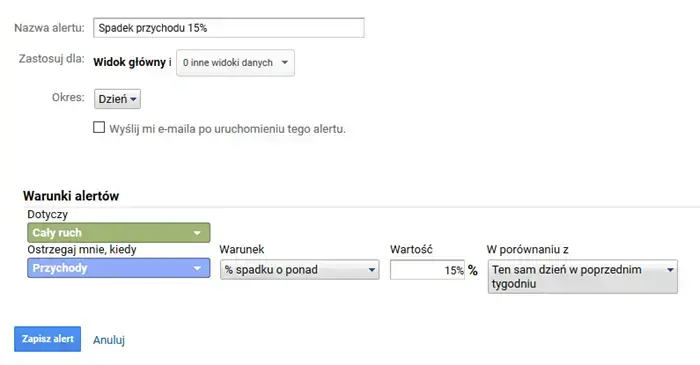
Pod kontrolą warto mieć również konwersje w ujęciu globalnym. Jeżeli zarządzamy sklepem internetowym ustawmy alert informujący o spadku przychodu z wszystkich kanałów pozyskiwania. Wartość spadku powinniśmy dobrać odpowiednio do skali naszej sprzedaży oraz występujących odchyleń od średniej. Ustawienie zbyt małej wartości z jednej strony sprawi, że zostaniemy powiadomieni każdorazowo o najmniejszym spadku, z drugiej po pewnym czasie waga tego komunikatu może się zdewaluować przez to, że będziemy dostawać dużą ilość powiadomień, a co za tym idzie – przestaniemy zwracać na nie uwagę.
Aby ustawić alert wybieramy „Cały ruch”, następnie „Przychodu”, „% spadku o ponad” i później 15%.
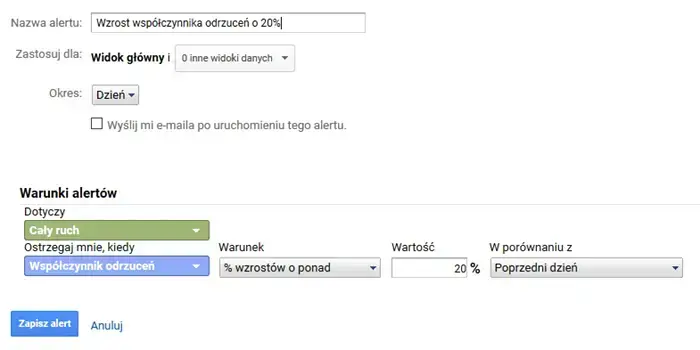
Wzrost współczynnika odrzuceń
Współczynnik odrzuceń jest jedną z miar pomiaru zaangażowania odwiedzających użytkowników. Dzięki niemu możemy ocenić, jaki odsetek osób przychodzących na daną podstronę wszedł z nią w interakcję. Za pomocą tego wskaźnika z jednej strony jesteśmy w stanie ocenić jakość pozyskiwanego ruchu, a z drugiej dostosowanie strony do wymagań użytkowników.
W przypadku wystąpienia problemów ze stroną współczynnik odrzuceń będzie też pierwszym wskaźnikiem, który poinformuje nas o potencjalnych utrudnieniach. Jeżeli chcemy skupić się na najważniejszych dla nas typach podstron, np. kartach produktowych, możemy zawęzić wymiar do strony docelowej i jako warunek określić wspólny fragment adresu URL dla wszystkich podstron z produktami.
Spadek współczynnika konwersji
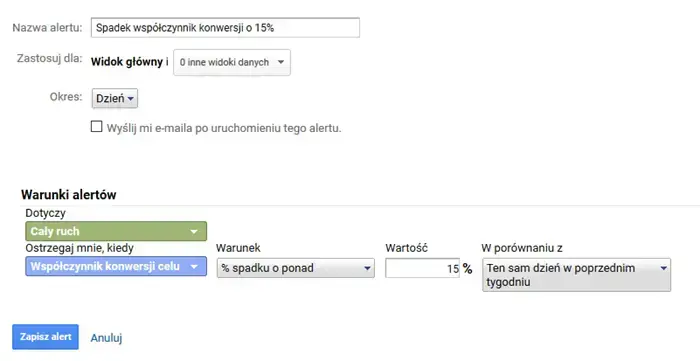
Współczynnik konwersji pozwala ocenić końcową efektywność prowadzonych działań. Warto mieć tą miarę pod kontrolą. Alert będzie przydatny w sytuacjach, kiedy pozyskanie większego ruchu nie idzie w parze z zwiększeniem liczby konwersji.
Galeria rozwiązań (dodatków) dla Google Analytics
Google Analytics to prawdziwy kombajn, w którym możemy znaleźć morze statystyk. Pomogą nam one poznać użytkowników odwiedzających naszą stronę, ich zachowania oraz ocenić skuteczność prowadzonych działań e-marketingowych. Dzięki możliwości konfiguracji raportów niestandardowych oraz paneli informacyjnych jesteśmy w stanie dostosować zestaw przedstawianych danych do naszych indywidualnych potrzeb. Nie zawsze jednak mamy zasoby do tego, aby takowe przygotować. Zwłaszcza, że wygląd raportów zależy w dużej mierze od tego przez kogo będą używane. Innych danych będzie oczekiwał właściciel lub osoba zarządzająca firmą, jeszcze innych specjalista ds. e-commerce, dział IT czy specjalista SEO. W związku z tym dla każdej z wymienionych osób, powinien zostać przygotowany innego rodzaju raport, który będzie przedstawiał dane będące w centrum zainteresowania danego specjalisty. Z pomocą przychodzi Galeria rozwiązań Google Analytics, w której znajdziemy:
- Modele atrybucji
- Definicje odbiorców
- Grupowania kanałów
- Niestandardowe raporty
- Panele informacyjne
- Cele
- Segmenty
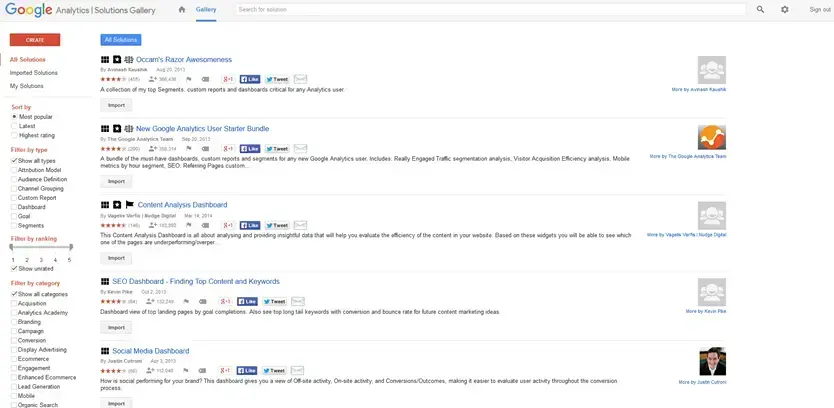
Rozwiązania możemy sortować według popularności, dzięki temu jesteśmy w stanie wybrać te, które cieszą się największym zainteresowaniem innych użytkowników. Będzie to po części pewną wskazówką co do ich przydatności. Dodatkowo możemy sortować według ocen oraz najnowszych. Filtry pomogą nam w wyszukiwaniu rozwiązań według typu np. raporty niestandardowe, kategorii np. e-commerce czy rankingu. Na liście znajdziemy nazwy rozwiązań, ocenę, ilość użytkowników wykorzystujących, krótki opis oraz nazwę twórcy.
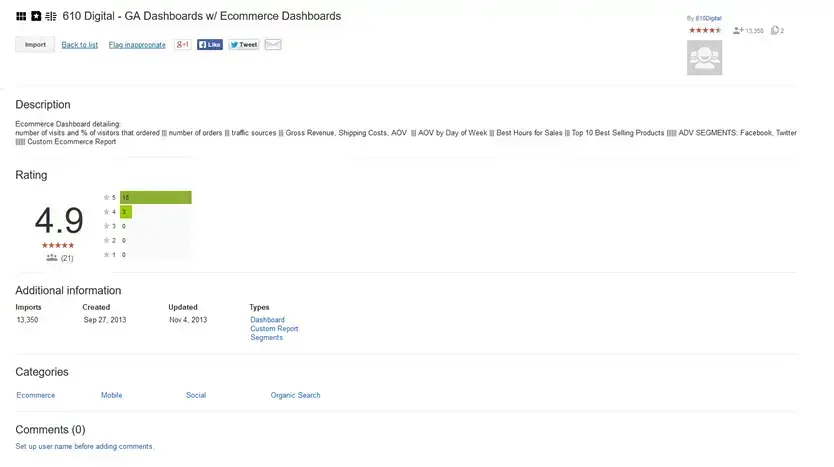
Na podstronie rozwiązania znajdziemy szczegółowe oceny, screeny, dodatkowe informacje np. data dodania, przynależność do kategorii oraz komentarze innych użytkowników nt. rozwiązania.
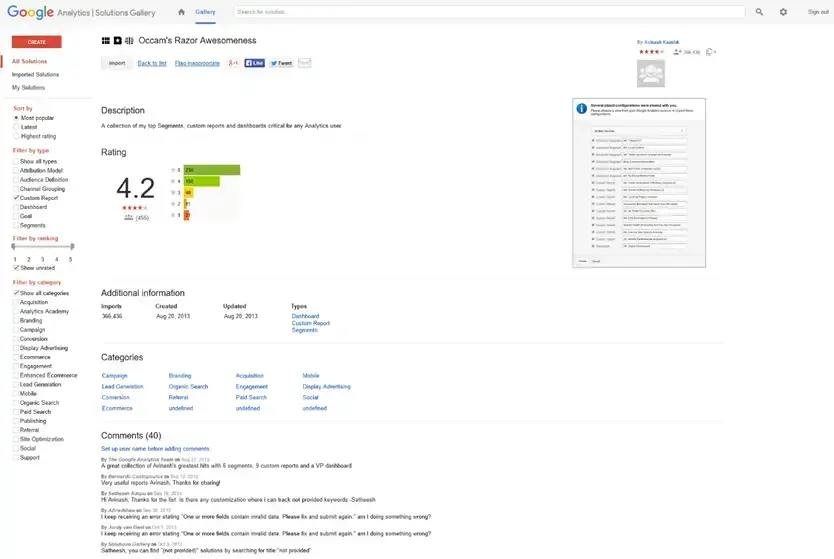
Załóżmy, że jesteśmy specjalistą ds. e-commerce i chcemy mieć pod ręką raport, który pozwoli nam kontrolować kondycję sklepu internetowego, którym się zajmujemy. Aby ułatwić wyszukiwanie skorzystamy z filtrów zaznaczając opcje „Raporty niestandardowe” oraz „E-commerce”.
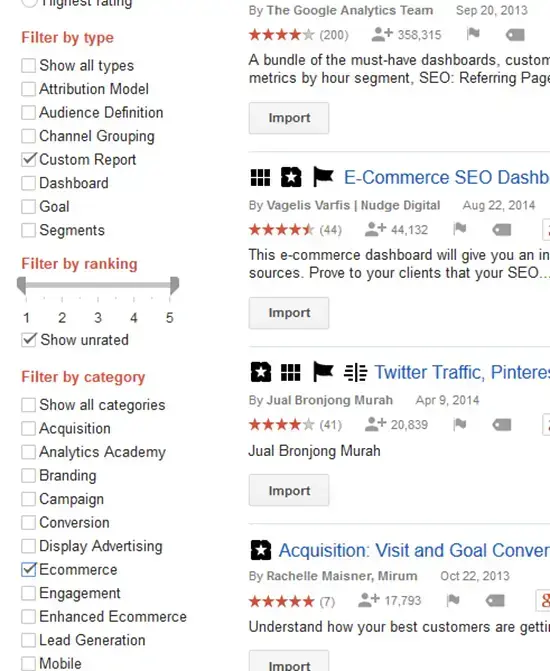
Uzyskujemy listę rozwiązań według wybranych kryteriów.
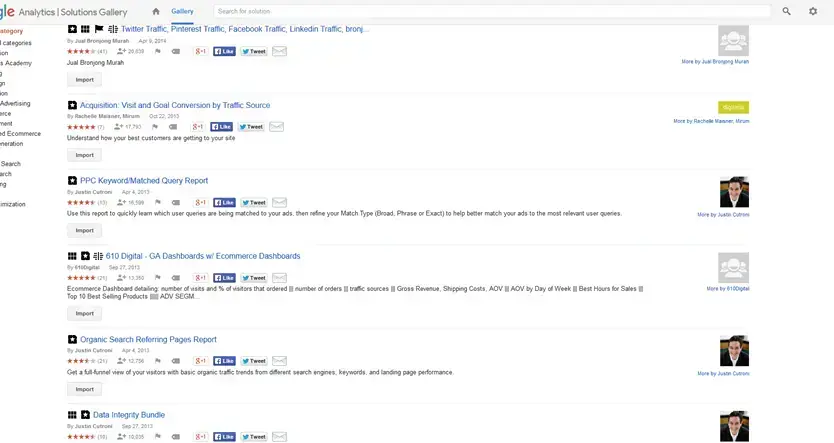
Zainteresowała nas pozycja „610 Digital - GA Dashboards w/ Ecommerce Dashboards”. Po wejściu w rozwiązanie klikamy „Import”.
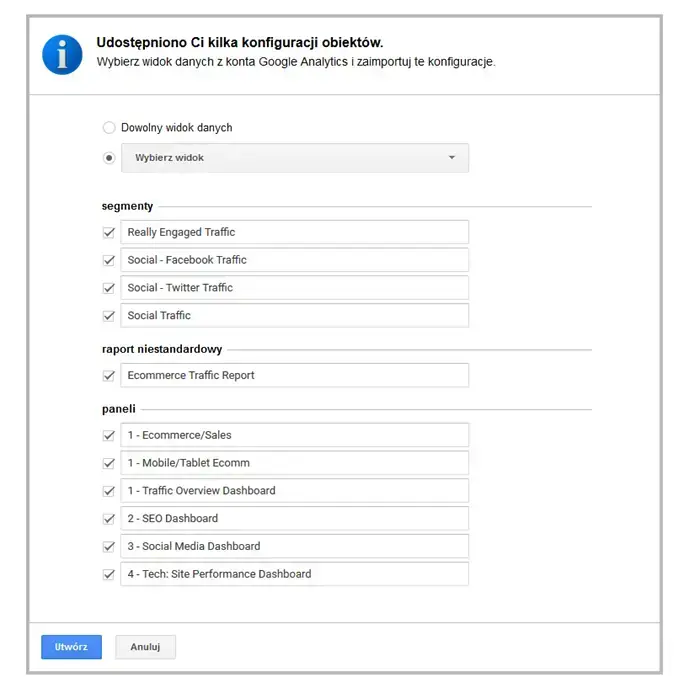
Następnie w oknie wybieramy widok, do którego chcemy zaimportować rozwiązanie. Jeżeli nie chcemy aby w naszym widoku pojawiły się wszystkie zawarte opcje, możemy odznaczyć wybrane checkboxy. Na końcu klikamy „Utwórz”.
W zaimportowanym szablonie mamy możliwość nie tylko wyświetlania danych, ale również i jego edycji. Jeżeli więc stwierdzimy, że chcemy go zmodyfikować, by lepiej spełnił nasze oczekiwania, to mamy taką możliwość. Jeżeli jesteśmy sami twórcą ciekawego rozwiązania np. panelu informacyjnego, możemy podzielić się nim w Galerii rozwiązań Google Analytics. Udostępniając rozwiązanie nie przekazujemy dostępu do naszych danych.
Podsumowanie
Panele informacyjne, raporty niestandardowe oraz alerty to narzędzia, która pozwolą Ci w lepszym stopniu kontrolować zachodzące zmiany, a co za tym idzie odpowiednio szybko na nie reagować. Samo wyklikanie odpowiednich raportów nie jest skomplikowanym zadaniem. Dużo ważniejsze jest zaplanowanie ich zawartości w taki sposób, aby przedstawiane dane odpowiadały na nasze potrzeby i zakres prac, który realizujemy. Jeżeli nie chcesz tworzyć raportów od podstaw, możesz korzystać z gotowych rozwiązań utworzonych i udostępnionych przez społeczność w Galerii rozwiązań Google Analytics. Niezależnie od tego, na którą opcję się zdecydujesz, użyte raporty bądź alerty powinny ułatwić Ci pracę.