


Menu
Jak sprawdzić wzmianki o Twojej marce? Instrukcja narzędzia Newspoint
13.05.2020
Monitoring mediów umożliwia szybkie pozyskiwanie informacji o tym, gdzie i w jakim kontekście pisze się o danej marce, osobie lub zagadnieniu. Monitoring to narzędzie, dzięki któremu można kontrolować wizerunek marki w internecie, prasie, radiu i tv.

Narzędzie Newspoint służy do monitoringu mediów. Newspoint monitoruje wszystkie typy mediów (social media, portale, serwisy informacyjne, opinie, branżowe, wertykalne, fora, blogi, prasa i RTV). Zapewnia ogólnoświatowe pokrycie: 75 języków, 170 krajów świata i największy zakres źródeł:
- ponad 16 tys. polskich serwisów www oraz ponad 150 tys. zagranicznych serwisów www,
- największy zakres monitorowania social media – ponad 50 mln serwisów społecznościowych w tym Facebook, Twitter, Instagram, YouTube, TikTok, Quora, Vimeo, Slideshare, Pinterest, Disqus, GoldenLine, Blogspot, WordPress,...
- unikalne pokrycie blogów i forów - 20 tys. źródeł z całego świata,
- podcasty i recenzje,
- 1200 tytułów prasowych (ogólnopolskich, branżowych i lokalnych),
- 200 stacji RTV. Ochrona praw autorskich dzięki umowie z SW Repropol.
Monitoring mediów
Firmy wykorzystują monitoring mediów do przeróżnych działań. Minęły czasy, kiedy z monitoringu korzystali tylko rzecznicy prasowi, pracownicy działów PR, dziennikarze i specjaliści ds. komunikacji celem mierzenia efektywności działań public relation o pojawiania się wzmianek o marce. Liczba możliwości zastosowań monitoringu mediów jest niemal nieograniczona.
Monitoring mediów można wykorzystać również do:
- podglądania działań komunikacyjnych konkurencji;
- rozwoju produktu i poznania opinii na jego temat;
- pozyskiwania leadów i nowych klientów;
- obsługi klienta i reagowania na wzmianki o marce;
- wspierania działań marketingowych i badania wizerunku marki;
- wzmocnienia employer branding i pomoc działom HR;
- wzmocnienia SEO i znalezienia nowych miejsc z których pozyskamy linki;
- copywritingu i rozszerzenia bazy słów kluczowych;
- zapobieganiu kryzysom medialnym;
- wyszukiwania influencerów i mierzenia efektywność kampanii;
- oceny nowych pomysłów na biznes;
- analizy trendów branżowych i prognoz;
- pomiaru tworzonego contenu;
- skuteczności kampanii reklamowych.
Wszystkie te cele możemy osiągnąć korzystając z Panelu Newspoint. Panel ten posiada unikalne funkcje:
- AVE vs zasięg vs publikacje
- Metadane (polubienia, udostępnienia, komentarze, wyświetlenia filmów, obserwujący)
- Share of voice i share of discussion
- Możliwość monitorowania i wykluczania wybranych źródeł
- Zasięg vs wydźwięk
- Monitoring liderów opinii
- Monitoring kontekstu wypowiedzi
- Możliwość eksportu danych, statystyk i wskaźników
- Wholethreads (pobieranie całych wątków dyskusji)
- Wyszukiwanie po autorach wpisów
- Generowanie próbki losowej przy eksporcie danych
- Tagi (etykiety dokumentów)
Logowanie
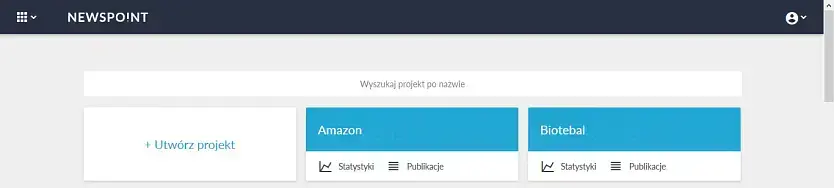
Po zalogowaniu się na stronie https://app.newspoint.pl/sign-in otrzymujemy dostęp do Panelu Newspoint. Podczas pierwszej wizyty zobaczymy widok z jednym kafelkiem “Utwórz projekt”, podczas kolejnych logowań ukażą się nam już stworzone przez nas wcześniej projekty.
Menu górne
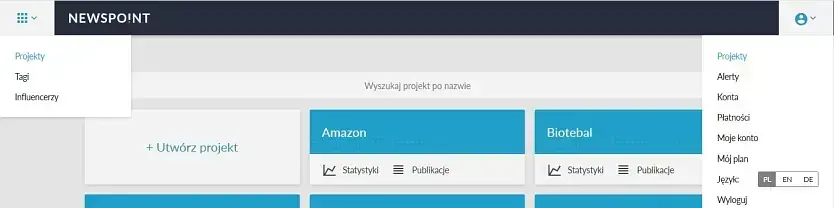
Menu górne Newspoint pojawia się na górze strony po zalogowaniu do systemu. Lewe menu pozwala przejść do stworzonych projektów, wpisów oznaczonych konkretnymi tagami oraz wybranych influencerów. Prawe menu pozwala przejść do projektów, alertów, posiadanych kont, sprawdzenia płatności, właściwości konta, opłaconego planu, wersji językowej angielskiej i niemieckiej oraz opcja wylogowania się.
Zakładanie projektu
Po wejściu w “Utwórz projekt” przechodzimy do zakładania projektu. Projekt to inaczej zapisane kryterium wyszukiwania: zestaw słów kluczowych na bazie których można potem filtrować wyniki, przygotowywać statystyki i analizy. Przy dużej liczbie słów kluczowych warto kryteria wyszukiwania dzielić na kilka projektów. Dzięki temu uzyskujemy przejrzysty podział publikacji i statystyk w wynikach. Każdy projekt powinien dotyczyć jednego poszukiwanego w mediach zagadnienia.
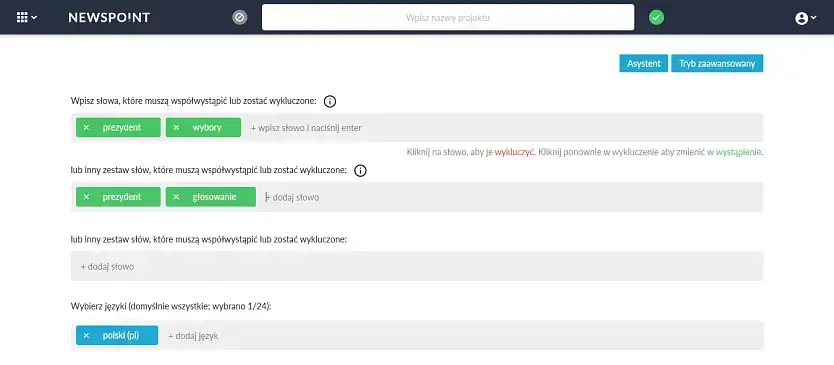
Dla przykładu stworzymy projekt “Prezydenci”. W kolejnych linijkach wpisujemy zestawy słów, które muszą wystąpić w danej publikacji. Szukamy wpisów ze słowem prezydent oraz wybory albo prezydent oraz głosowanie. System dopuszcza użycie symbolu *, np. prezyden* , co pozwoli wyszukać wyrazy prezydenta, prezydenci, prezydentowi,... System umożliwia też wykluczenia pewnego słowa - trzeba na nie kliknąć - pojawi się czerwona przekreślona belka zamiast zielonej. Po wpisaniu słów i wybraniu języka nadajemy nazwę projektowi i klikamy zielony button Zapisz.
Zakładanie projektu: Asystent - wizard
Projekt można też założyć wykorzystując do tego asystenta Panelu. To opcja dla początkujących użytkowników.
Klikamy w przycisk Asystent i przechodzimy do 4 kroków:
- 1. Nazwa projektu. Podajesz nazwę.
- 2. Słowa kluczowe. Podajesz słowa, które chcesz monitorować w projekcie.
- 3. Języki. Wybierasz języki monitorowania.
- 4. Autorzy. Wybierasz, których autorów chcesz monitorować.
Na koniec zapisujesz wybór i korzystasz z utworzonego projektu. To bardzo proste.
Zapisz się na newsletter i bądź na bieżąco z naszymi artykułami. Nie przegap najciekawszych tekstów.
Administratorem udostępnionych przez Ciebie danych osobowych jest Ideo Force Sp. z o.o. Podanie danych osobowych jest dobrowolne, jednak ich niepodanie uniemożliwi świadczenie usług na Twoją rzecz. Dowiedz się więcej o zasadach przetwarzania Twoich danych osobowych oraz przysługujących Ci uprawnieniach w Polityce prywatności.
Tryb zaawansowany projektu
W przypadku bardziej zaawansowanych zapytań można skorzystać z trybu zaawansowanego w tworzonym projekcie. Klikamy w przycisk Tryb zaawansowany. Od razu widzimy słowa kluczowe projektu rozpisane językiem operatorów.
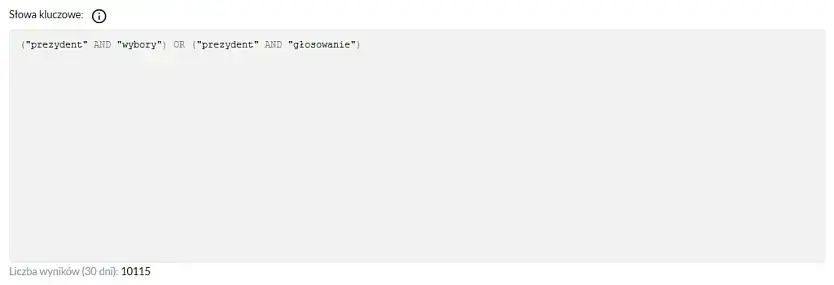
Możemy korzystać z operatora AND, OR, NOT, *, ~ w niemal dowolnej konfiguracji.
Operator iloczynowy AND
Zapytanie: kilka słów.
Przykłady zapytań: podatek pit vat
Dokumenty zawierają hasła: podatek ORAZ pit ORAZ vat
Wynik: wszystkie publikacje zawierające słowa podatek, pit, vat.
Operator addytywny OR
Zapytanie: kilka słów.
Przykłady zapytań: podatki księgowość prawo
Dokumenty zawierają hasła: podatki LUB księgowość LUB prawo
Wynik: wszystkie publikacje zawierające dowolne z szukanych słów podatek, księgowość albo prawo.
Operator negatywny AND NOT
Zapytanie: dwa słowa z operatorem AND NOT
Przykłady zapytań: prezydent AND NOT wybory
Dokumenty zawierają: prezydent ORAZ nie zawierają wybory.
Wynik: wszystkie publikacje zawierające szukane słowo prezydent ale jednocześnie nie zawierające słowa wybory.
Operator prefiks *
Zapytanie: jedno słowo z operatorem prefiksowym *
Przykłady zapytań: oby*
Dokumenty zawierają: oby LUB obywa LUB obywać LUB obywatel LUB obydwaj itd. Czyli wszystkie te z wyrazami rozpoczynającymi się oby.
Wynik: wszystkie publikacje zawierające szukane słowo lub jakiekolwiek słowo, którego prefiksem jest szukane słowo.
Operator ~
Zapytanie: dwa słowa z operatorem ~
Przykłady zapytań: Steve Jobs ~3
Dokumenty zawierają: Steve ORAZ Jobs w odległości nie większej niż 3 słowa.
Wynik: wszystkie publikacje zawierające szukane wyrazy ale w odstępie nie większym niż 3 słowa.
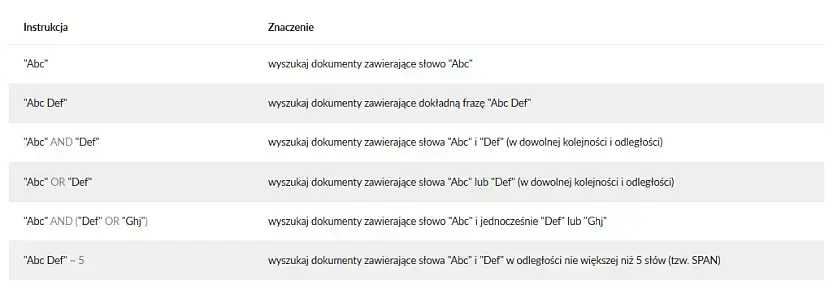
Praktyczne użycie operatorów objaśnia poniższy obrazek:
Tagi
Artykuły, które znajdują się w utworzonych profilach można opisywać oraz archiwizować, jako swoją podręczną „teczkę” za pomocą tagów. Zakładka tagów znajduje się przy zakładce listy projektów (lewy górny róg).
Aby to zrobić, najpierw należy utworzyć tag – słowo, które krótko i trafnie opisze tekst. Może być to nazwa produktu, firmy, produktów i firm konkurencyjnych czy nazwa kategorii produktowej. Dodany tag należy zapisać zielonym przyciskiem.

Po zapisaniu tagu przechodzimy do listy wszystkich posiadanych tagów. Tu możemy też przejrzeć te statystyki i publikacje gdzie wykorzystane zostały określone tagi.

Jeśli występuje jeden lub więcej tagów na liście tagów, ikonka tagu wyświetla się przy informacji o dacie publikacji artykułu. Ponadto po kliknięciu w ikonę tagu wyświetla się pełna lista. Kliknięcie w dany tag powoduje przypisanie artykułu do danego tagu.
W nowych tagach istnieje możliwość wybrania najważniejszych dokumentów, które zawsze będą na górze.
Statystyki
Po zapisaniu projektu przechodzimy do widoku statystyk. Są to dane liczbowe i graficzne o zebranych publikacjach i wpisach z ostatnich 30 dni zawierających słowa kluczowe projektu. W zależności od wykupionego pakietu można zmieniać horyzont czasowy (prawy górny róg) i źródła z których otrzymujemy dane (lewy górny róg).
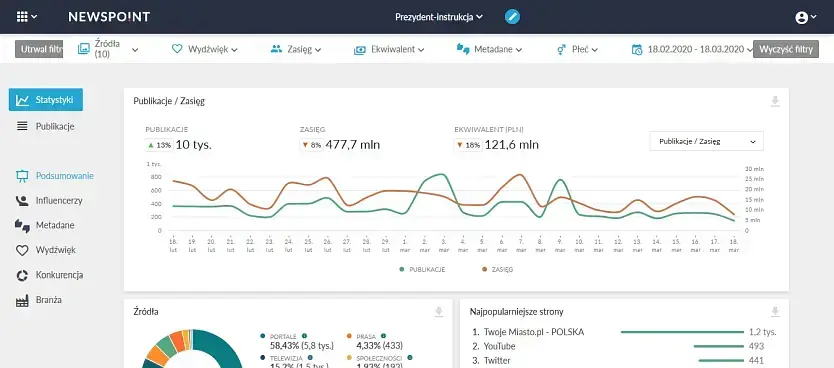
Statystyki składają się z kilku modułów. Są to: Podsumowanie, Influencerzy, Metadane, Wydźwięk, Konkurencja, Branża.
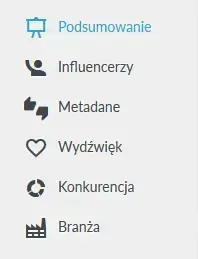
W Podsumowaniu na kolejnych wykresach otrzymujemy wgląd w Liczbę publikacji, Zasięg publikacji i estymowany Ekwiwalent reklamowy (AVE). Następnie poniżej Źródła, Najpopularniejsze strony, Wydźwięk i Płeć.
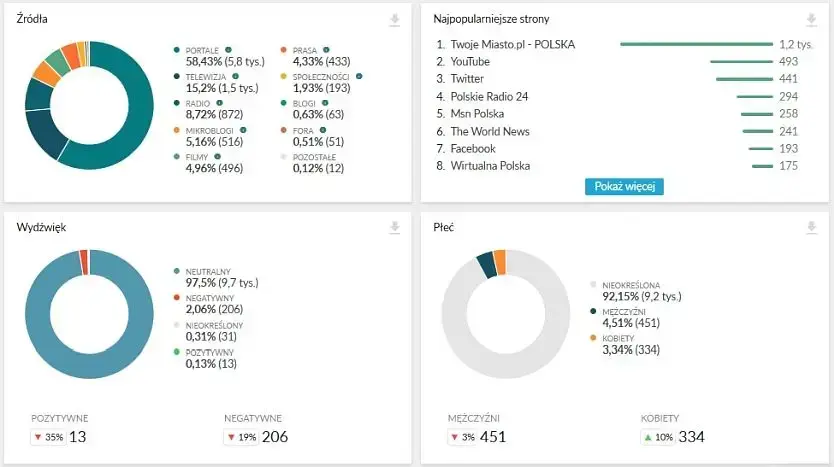
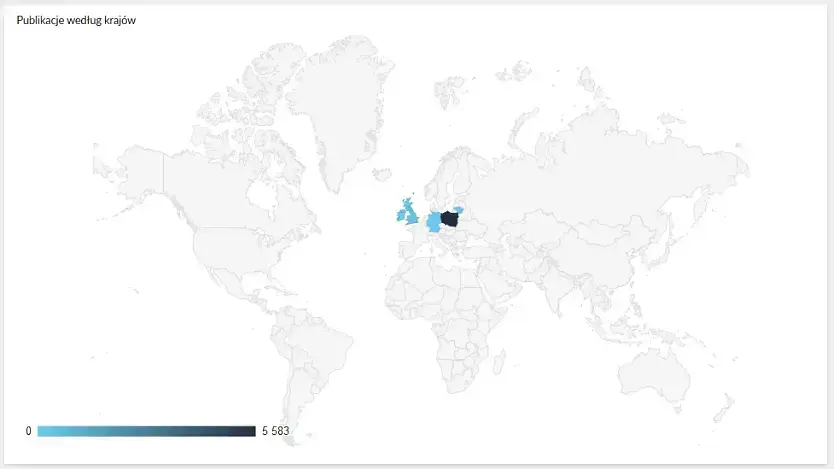
Kolejna statystyka to mapa świata z podziałem na kraje z największym udziałem wyszukanych publikacji.
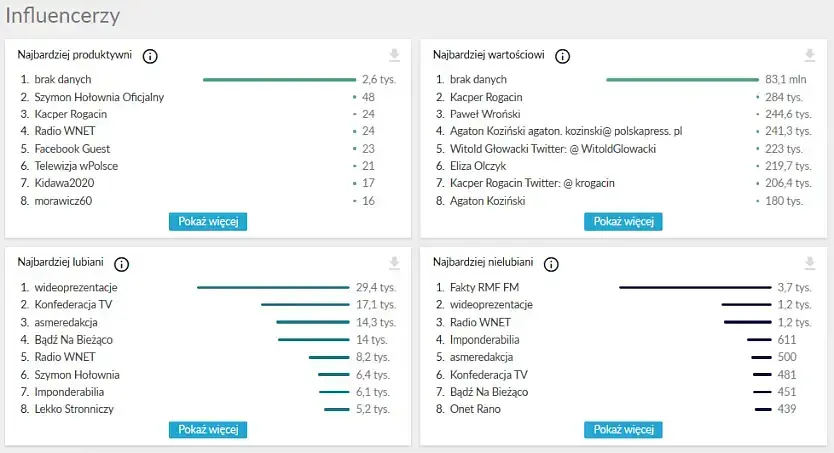
Niżej przechodzimy do modułu Influencerzy. Dane pochodzą z wpisów influencerów spełniających kryteria danego projektu. Tam znajdziemy podział na:
- Najbardziej produktywnych = autorzy największej liczby wpisów;
- Najbardziej wartościowi = autorzy wpisów, które wygenerowały największy ekwiwalent;
- Najbardziej lubiani = autorzy, których wpisy uzyskały najwięcej polubień;
- Najbardziej nielubiani = autorzy, którzy uzyskali najwięcej akcji “to mi się nie podoba”.
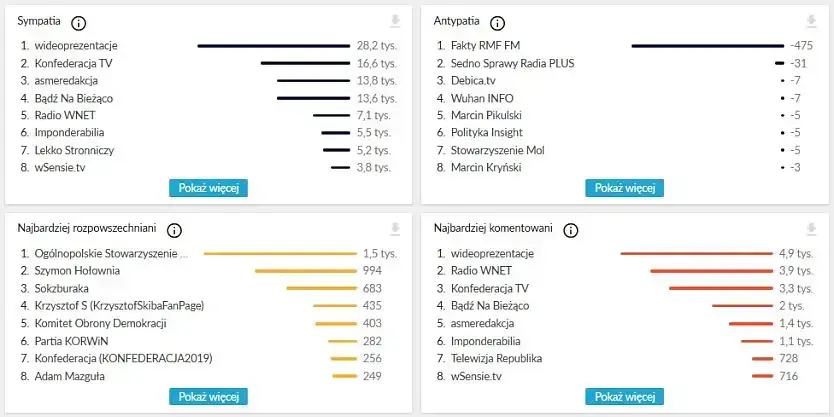
- Sympatia = autorzy, których filmy uzyskały największą wartość różnicy między “podoba się” a “nie podoba się”;
- Antypatia = autorzy, których filmy uzyskały najmniejszą wartość różnicy między “podoba się” a “nie podoba się”;
- Najbardziej rozpowszechniani = autorzy, których wpisy były najchętniej udostępniane;
- Najbardziej komentowani = autorzy, których wpisy uzyskały najwięcej komentarzy;
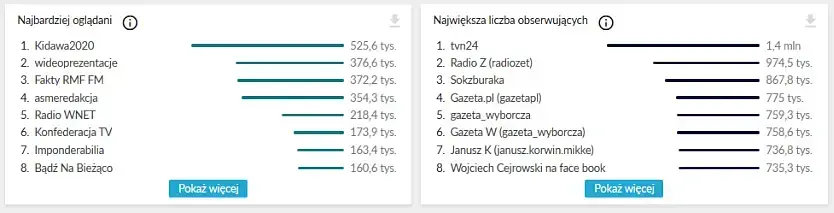
- Najbardziej oglądani = autorzy, których filmy uzyskały najwięcej wyświetleń;
- Największa liczba obserwujących = autorzy z największą liczbą obserwujących ich profile.
Niżej przechodzimy do modułu Metadane. Znajdziemy tam liczby Polubień, Udostępnień, Komentarzy i Odsłon wszystkich publikacji naszego projektu z wykresem czasowym. Dodatkowo otrzymujemy Typy reakcji, Płeć komentujących i Rozkłady - godzinowy i tygodniowy publikacji.
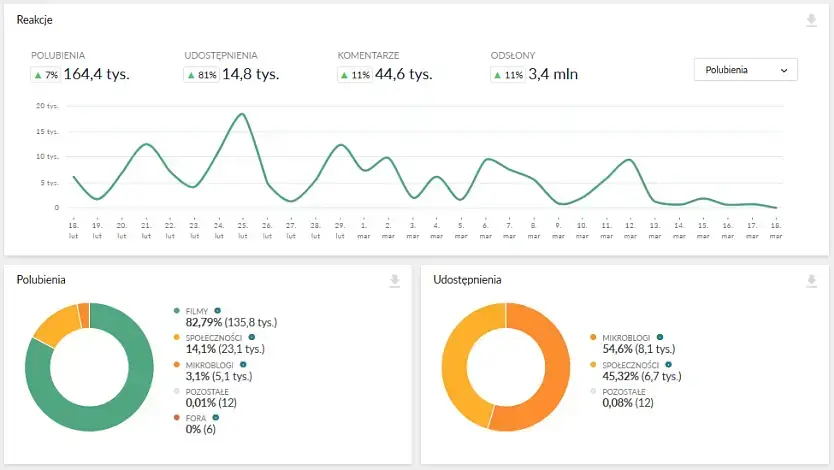
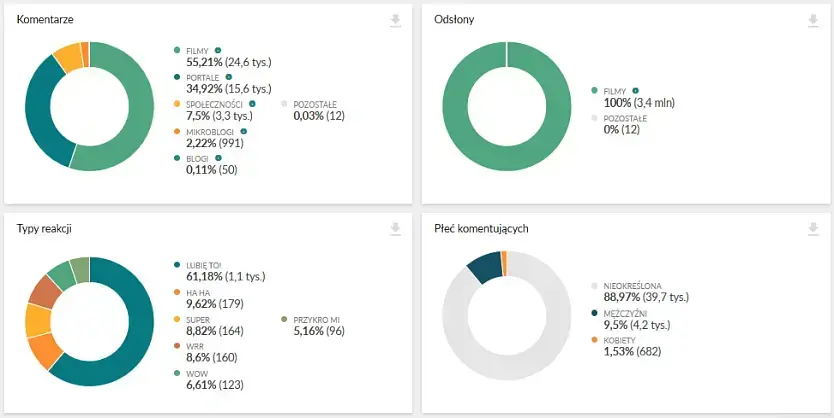
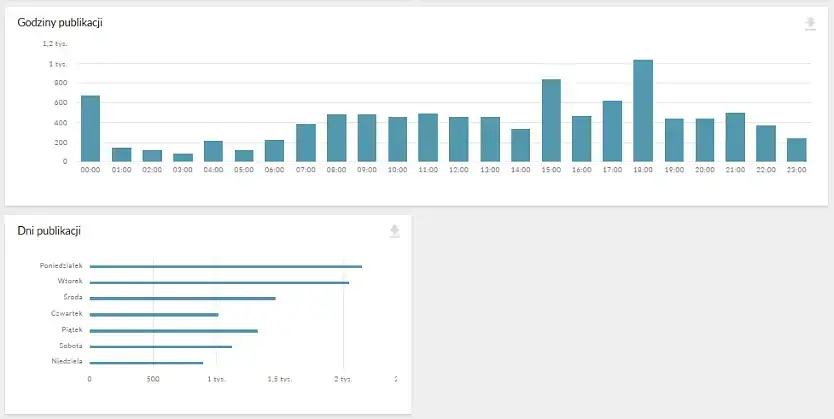
Poniżej przechodzimy do kolejnego modułu Wydźwięk, czyli wykres materiałów nacechowanych negatywnie, pozytywnie, neutralnie i wszystkich pozostałych nieokreślonych przez system. Dla wydźwięku negatywnego - zastosowano kolor czerwony, pozytywnego – zielony, neutralnego - niebieski i szary dla nieokreślonych materiałów.
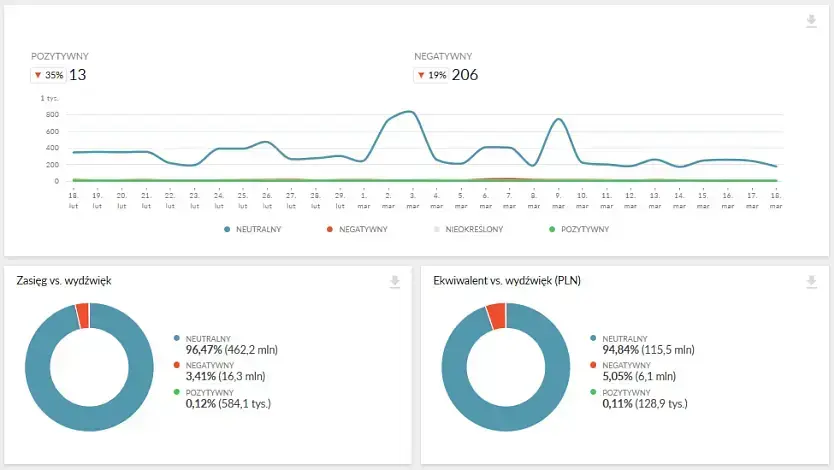
Ostatnie moduły to Konkurencja i Branża, które umożliwiają porównanie swoich projektów na tle branży czy konkurencji. Wyniki graficzne uzyskamy gdy założymy i porównamy kilka projektów.
Żeby przedstawić, jak dokładnie działa moduł Konkurencja, przykładowo poniżej porównaliśmy pojawianie się wzmianek na temat 3 sieci kinowych w Polsce: Multikina, Cinema City i Helios.
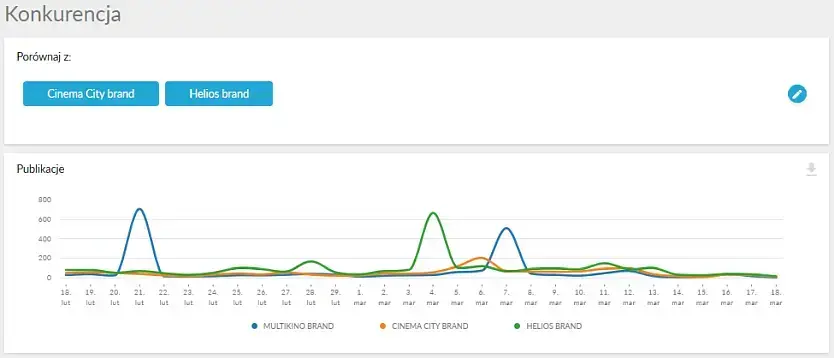
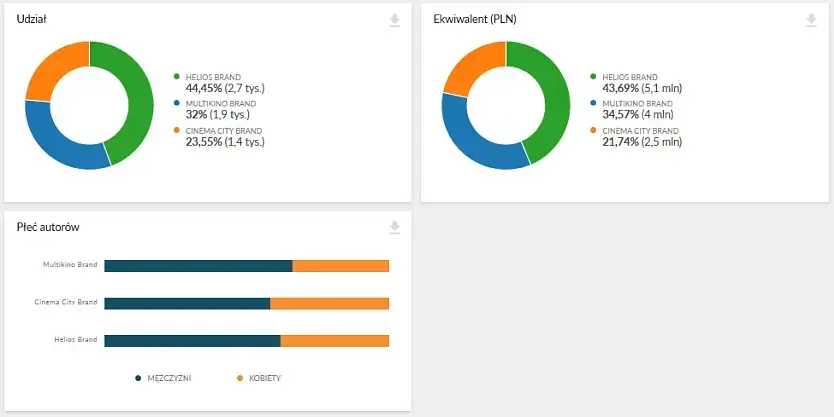
Oprócz wykresów z liczbą publikacji w danym horyzoncie czasowym na temat tych 3 sieci kinowych otrzymujemy też diagramy udziału publikacji w rozbiciu ilościowym, ekwiwalentu reklamowego i w podziale na płeć autorów.
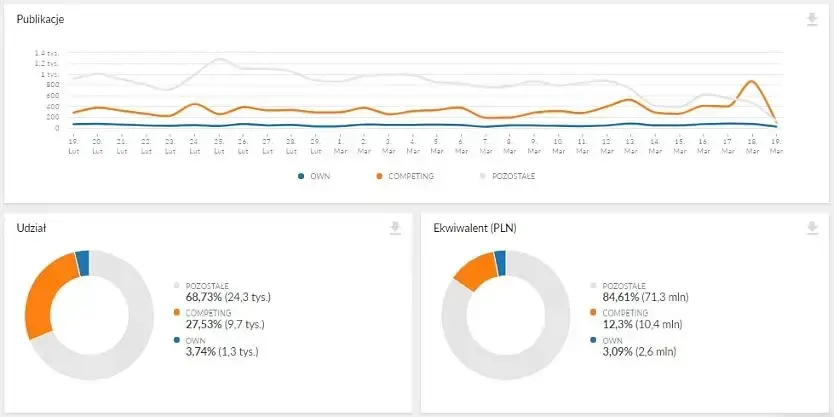
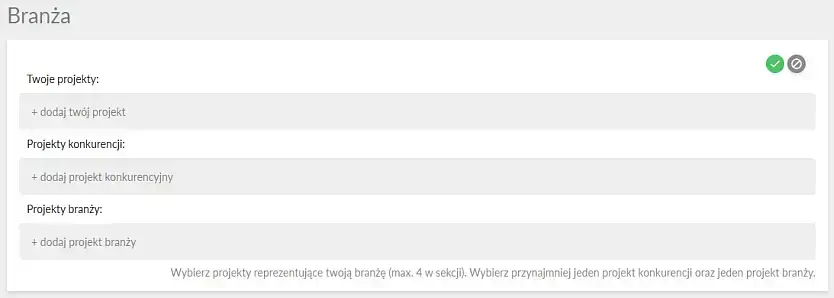
Moduł Branża to możliwość porównania się z konkurentem na tle branży. Z rozwijanej listy profili wybieramy te, które chcemy ze sobą porównać (dla lepszego zobrazowania modułu zastosujemy przykłady z branży owocowej):
- Twoje projekty – czyli te, w których pojawia się nazwa Twojej marki (np. „jabłko”);
- Projekty konkurencji – profile, w których pojawiają się nazwy marek konkurencyjnych w stosunku do Twojej (np. „śliwka”, „gruszka”);
- Projekty branży – profile, które zawierają określenia charakteryzujące branżę lub kategorię produktową wszystkich marek (np. „owoce”).
Otrzymujemy wykres publikacji w czasie, udział ilościowy graczy jaki i udział estymowanego ekwiwalentu reklamowego.
Publikacje
Lista wyników zawiera wszystkie znalezione artykuły, audycje, programy, wpisy i komentarze po 10 sztuk na stronę (liczbę można zwiększyć do 100 na stronę). Wyniki na liście są ułożone w porządku chronologicznym – od najnowszego do najstarszego. Słowa kluczowe zawarte w treści publikacji dodatkowo są podświetlone na żółto. Każda publikacja zawiera tytuł, URL i liczbę wystąpień słów kluczowych wraz z liczbą obrazków.
Otrzymujemy wydźwięk, zasięg, ekwiwalent i źródło materiału oraz płeć autora, jeśli możliwe jest takie wskazanie.
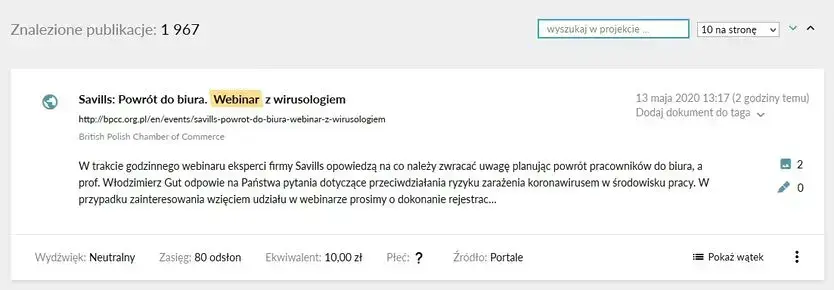
Każdą publikację możemy obejrzeć w całości, pobrać jako plik .pdf lub .docx czy zrzut ekranu. Jeśli artykuł nie jest interesujący dla dalszych analiz to można go z projektu usunąć. Usunąć można też dane źródło z którego pochodził materiał czy autora publikacji. Co ważne wszystkie publikacje można pobrać, jako jeden wielki arkusz kalkulacyjny, w którym w poszczególnych kolumnach możemy przejrzeć poszczególne parametry.
Wyniki publikacji możemy jeszcze zawęzić. Służy do tego okienko na górze wyszukaj w projekcie... Po wpisaniu tam frazy i naciśnięciu klawisza [ENTER] system wyświetli tylko wyniki zawierające daną frazę i spełniające kryteria projektu.
Eksportowanie danych
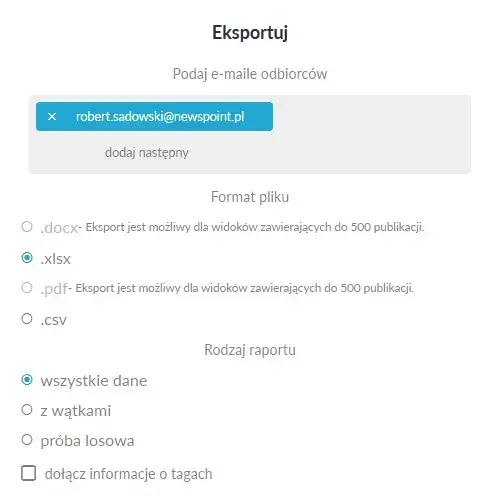
Dane z listy wyników można eksportować na dwa sposoby – jako pełne teksty z opisami do pliku .xlsx lub .csv (który można potem przekodować za pomocą Excela do czytelniejszej formy) lub też jako pełne teksty do pliku .pdf lub .docx. W przypadku gdy uzyskaliśmy bardzo dużą liczbę publikacji i ich całościowa analiza byłaby bardzo czasochłonna to możemy pobrać próbę losową z wyników.
Filtry
Otrzymane publikacje i wyniki można przefiltrować po źródłach, wydźwięku, zasięgu, ekwiwalencie, metadanych i płci. Otrzymamy tylko te materiały, które mieszczą się w kryteriach wybranych filtrów.
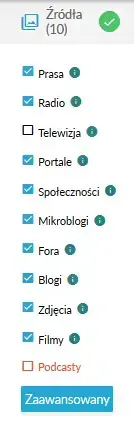
Źródła. W lewym górnym rogu podstrony znajduje się opcja zmiany typów serwisów - domyślne ustawienie zawiera każdy z rodzajów źródeł w zależności od wykupionego pakiety. Konfiguracja listy działa tak samo na wszystkich innych podstronach filtrów Panelu. Wybieramy te pola, które nas interesują a następnie zatwierdzamy okrągłym zielonym przyciskiem po prawej stronie nazwy Źródła.
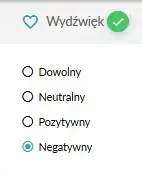
Wydźwięk. Można przeszukać tylko te materiały o wybranym typie wydźwięku.
Zasięg. Można przeszukać tylko te materiały o wybranym zakresie zasięgu dotarcia do odbiorców.
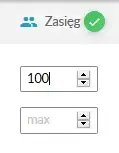
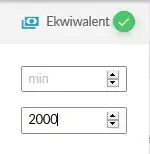
Ekwiwalent. Można przeszukać tylko te materiały, które uzyskały estymowany ekwiwalent reklamowy w wybranym zakresie kwot w PLN.
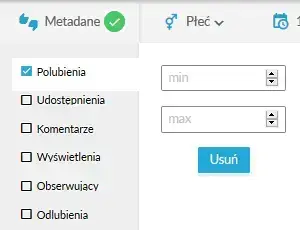
Metadane. Można przeszukać tylko te materiały, które uzyskały liczbę określonych metadanych w wybranych zakresach.
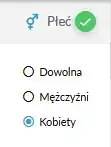
Płeć. Można przeszukać tylko te materiały, których znamy konkretną płeć autorów.
Należy pamiętać o zatwierdzaniu poszczególnych filtrów zielonym przyciskiem. Wszystkie filtry można utrwalić (lewy górny róg) albo je wyczyścić (prawy górny róg). Utrwalenie filtrów pozwala na kontynuację pracy z wybranymi filtrami po ponownym zalogowaniu się do Panelu Newspoint. Brak utrwalenia spowoduje wyzerowanie wybranych filtrów.
Filtry - kalendarz
Standardowo otrzymane wyniki i publikacje dotyczą ostatnich 30 dni. W zależności od wykupionego pakietu można zmieniać przedział czasowy, w jakim przeszukiwane i prezentowane są wyniki. Zmieniając zakres dat w kalendarzu zmieniamy jednocześnie zakres dostępnych informacji.
W prawym górnym rogu znajduje się opcja „Kalendarz”, która służy do zmiany zakresu czasu, dla którego prezentowane są dane w projektach. Po kliknięciu rozwija się pole kalendarza oraz lista najczęściej stosowanych zakresów czasowych. Mamy też opcję wyboru poszczególnych dni w roku.
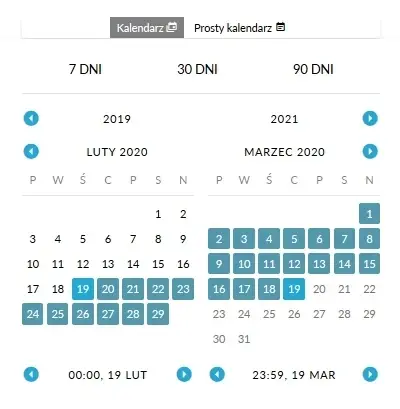
Kalendarz nie podlega operacji utrwalania.
Alerty - powiadomienia na e-mail
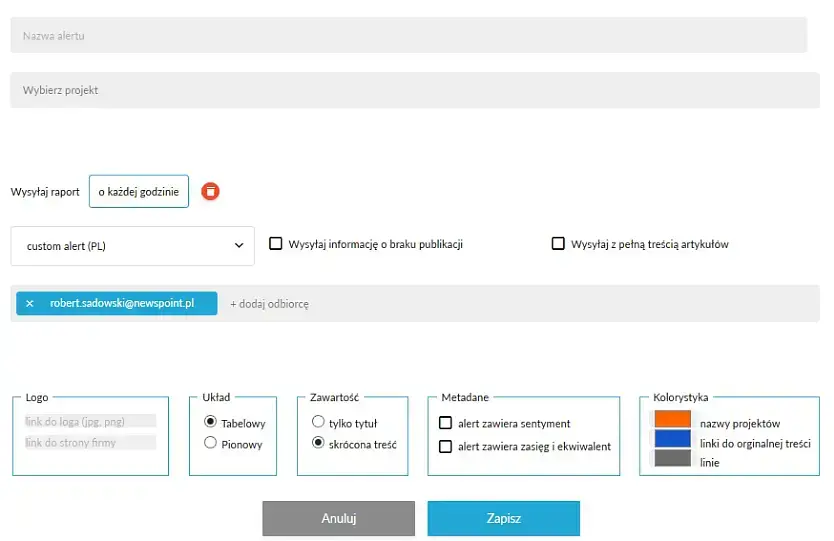
Newspoint może również wysyłać powiadomienia na pocztę e-mail o nowych publikacjach pojawiających się w systemie.

Aby ustawić nowe powiadomienie:
- Przejdź do modułu „Alerty”.
- Kliknij button [Utwórz alert].
- Nadaj nazwę alertu.
- Wybierz projekty, z których ma być wysyłane powiadomienie.
- Określ częstotliwość otrzymywania alertów: ciągły, o każdej godzinie, każdego dnia, każdego tygodnia, każdego miesiąca.
- W polu „Odbiorcy” dodaj adresy e-mail odbiorców alertu.
- Wybierz układ - tabelowy lub pionowy.
- Określ zawartość, jaką chcesz otrzymywać.
- Zaznacz, które metadane chcesz aby były dołączane - sentyment, zasięg i ekwiwalent.
- Na koniec określ kolorystykę i koniecznie zapisz ustawienia.
Podsumowanie
Monitoring mediów społecznościowych pozwala określić poziom skuteczności naszej komunikacji z fanami marki. Monitoring social media pokaże, czy w odpowiedni sposób komunikujemy się z naszymi obserwatorami i w jakich miejscach należy tę komunikację ulepszyć. Narzędzie Newspoint ułatwi działania i wygeneruje raporty, za pomocą których wyciągniesz śmiałe wnioski, na podstawie których zbudujesz skuteczną kampanię e-marketingową.